【AWS】AWS Organizationsの画面を確認してみた
※2024.11.2の情報です。
概要
AWSのOrganizationsについて、実際に触って画面を確認したので自分の備忘として残しておく。
組織のRoot
・Root配下にhkane8teamの組織単位(OU)を作成
・さらにhkane8team配下にtest-childの組織単位(OU)を作成
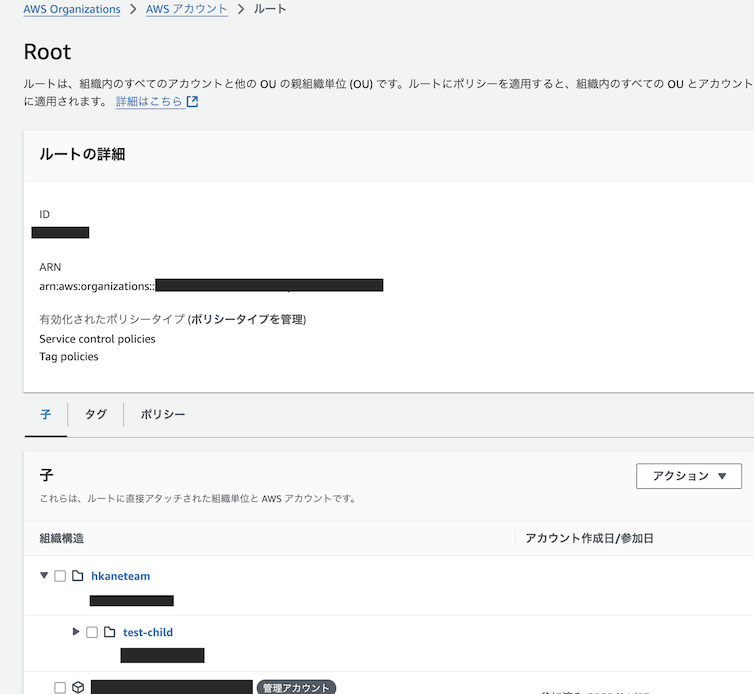
hkane8teamの画面
子にtest-childがある

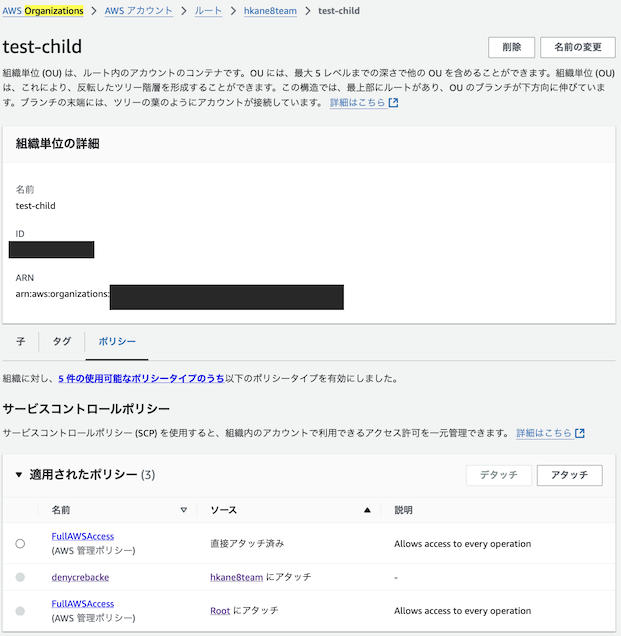
(参考)組織単位(OU)を作成した直後は、サービスコントロールポリシーにデフォルトでFullAWSAccess(AWS管理ポリシー)が直接アタッチされた状態となっていた。
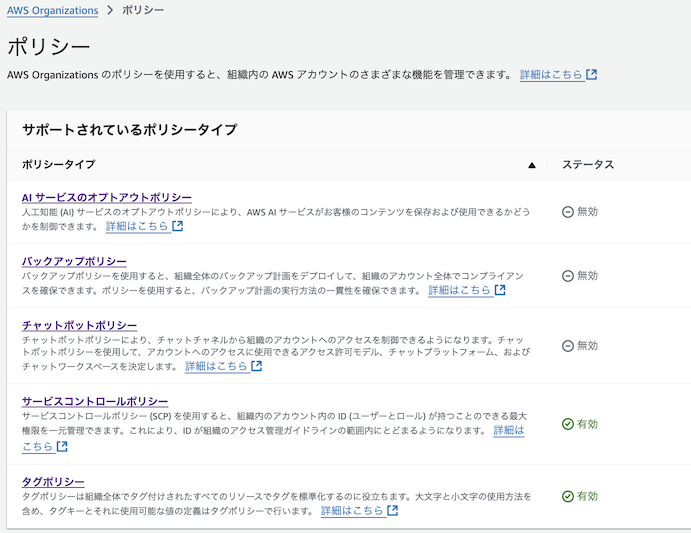
ポリシーの画面
ポリシーとして5つのポリシータイプが有効化・無効化できる
Organizationsの勉強をすると、よく目にしていたSCP(サービスコントロールポリシー)もここにある。
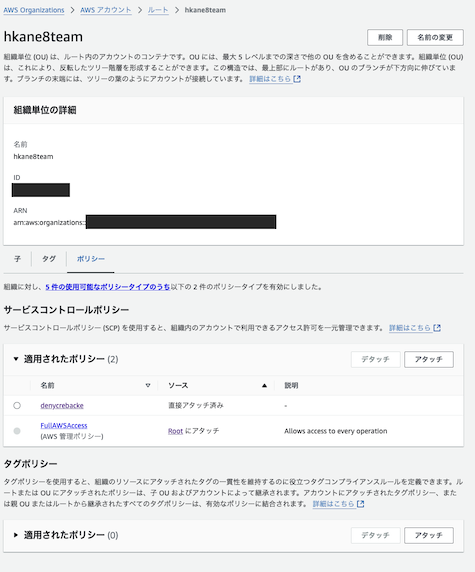
有効化したポリシーの画面
hkane8teamのポリシーを見ると、有効化したポリシーごとに、アタッチされている内容が確認できる。有効化していない(無効化)のポリシーは、ポリシータブ内に表示されなかった。
(参考)タグポリシーを作成してアタッチしていたが、一度タグポリシーを無効化して、再度有効化すると無効化前に設定してたポリシーは削除された。
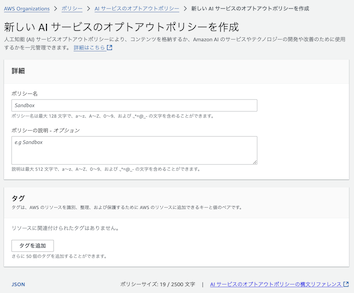
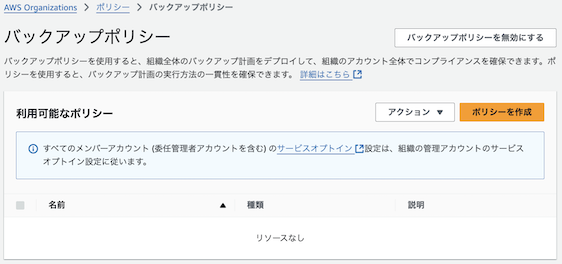
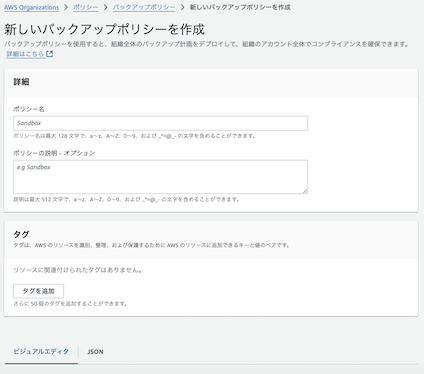
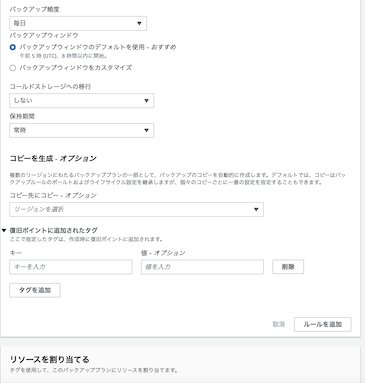
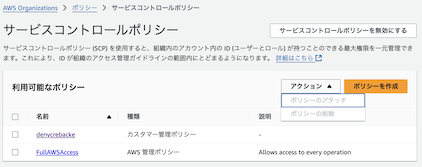
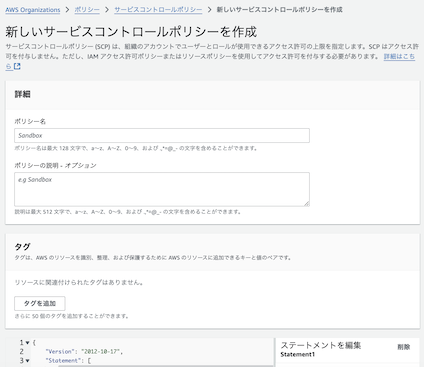
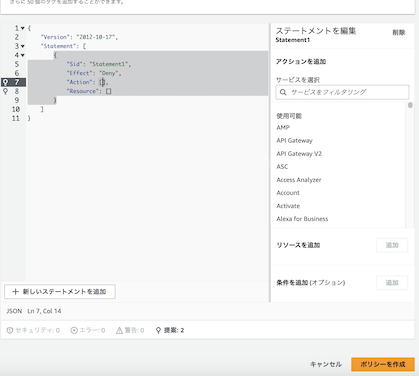
各ポリシーの作成画面
以下、確認した画面。
・AIサービスのオプトアウトポリシー


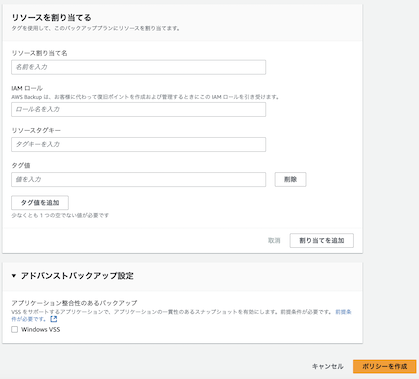
・バックアップポリシー

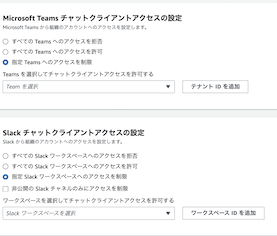
・チャットボットポリシー
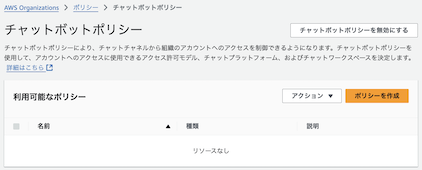
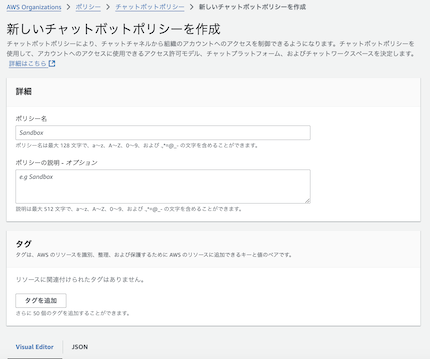
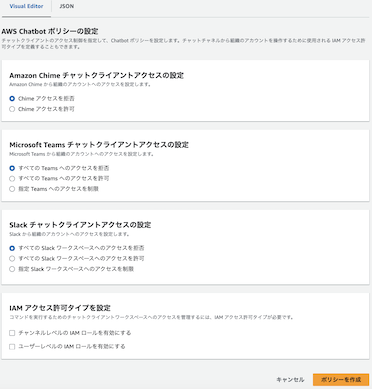
指定する際の項目
・タグポリシー
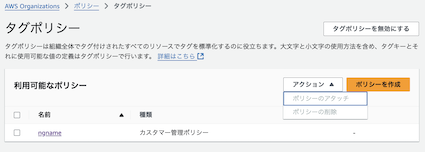
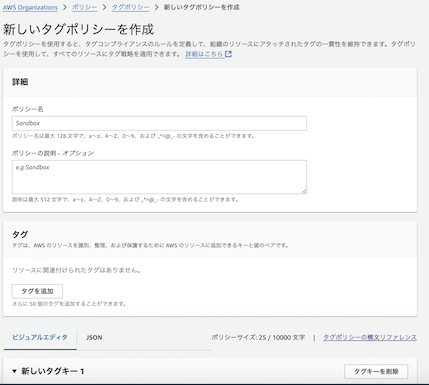
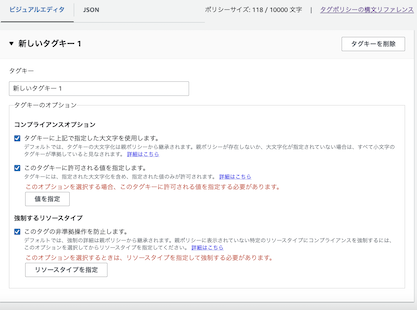
以上です。
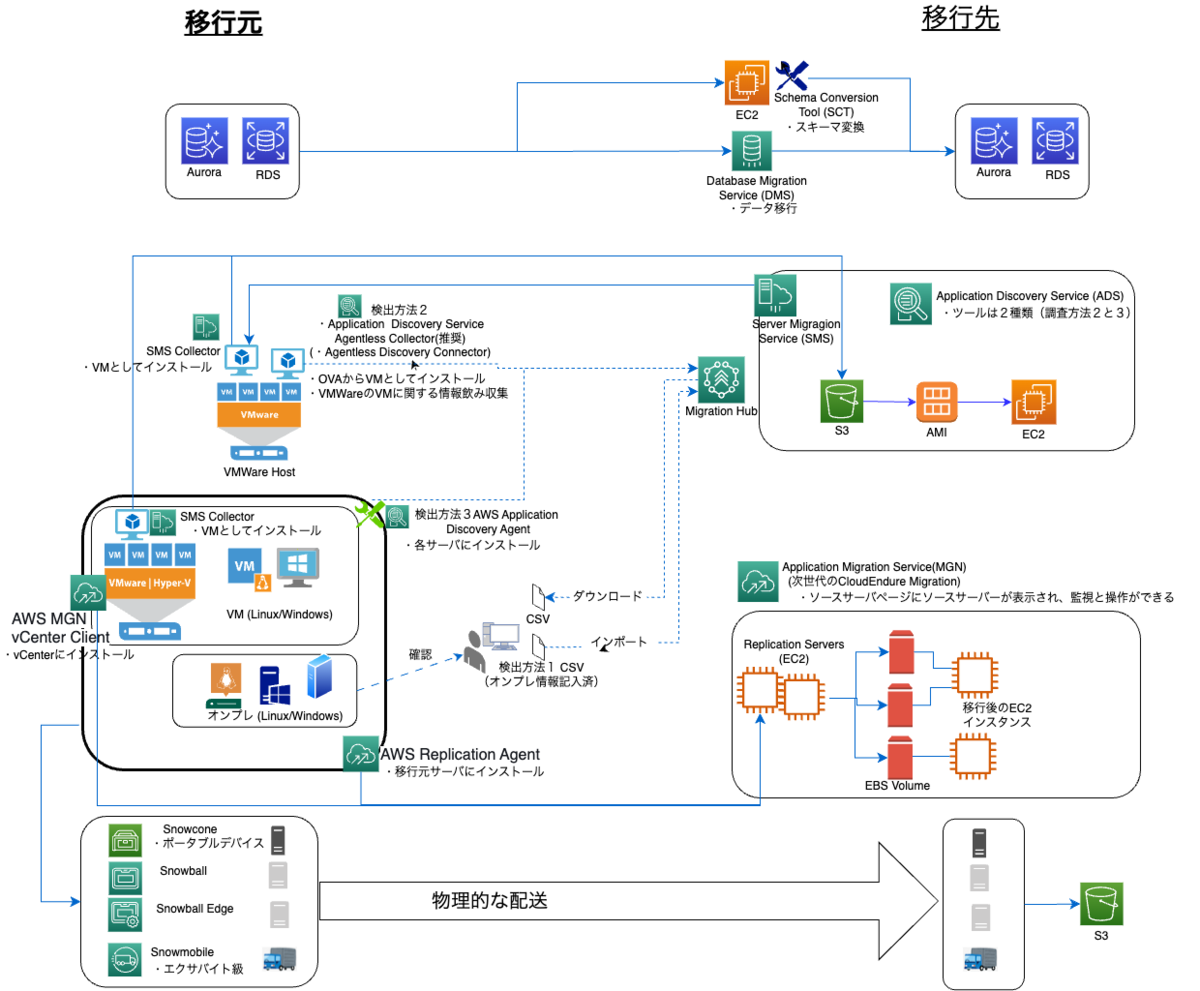
【AWS】移行関連のサービスを図で整理してみた
【AWS】 分析関係サービスの関連図をできる範囲で整理してみた
※2024.9.14時点で調査した情報です。
概要
AWSの分析関係のサービス名が色々ありすぎてわからないため、全体を可能な範囲で自分用に整理してみた。※記載できていないサービスや関連が他にもあるはず。
整理した図
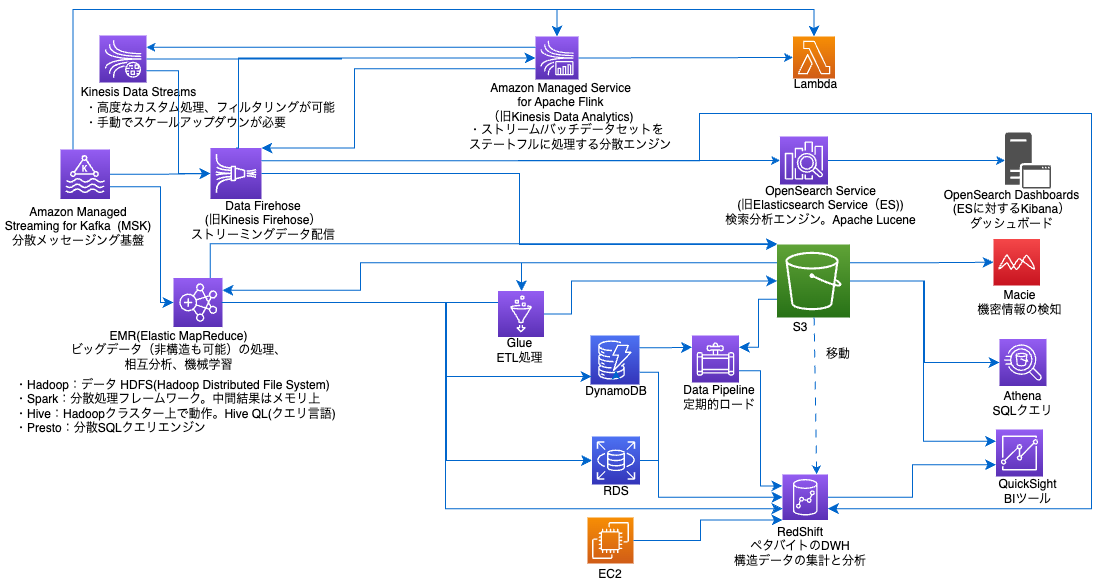
(補足)サービス名称変更の記事
以上です。
【技術やってみた】Mac M1上でadb(Android Debug Bridge)を利用してスマホエミュレータのスクリーンショット取得等を試してみた
概要
Mac M1でスマホ上でのコマンド実行を操作できるadb(Android Debug Bridge)を使って、スクリーンショットと動画を取得してみた。
環境
・Mac OS Sonoma 14.4
・Visual Studio Code 1.73.1(adb実行)
・Android Studio (スマホのエミュレータを起動)
参考
adbは以下を参考にやってみた。
Android Debug Bridge(adb) | Android Studio | Android Developers
実行内容
やってみた結果を以下の手順で記載した。
・PCにadbをインストール(1から3)
・スマホのエミュレータを起動するためにAndroid Studioをインストール(4から14)
・adbを利用し、スマホのエミュレータのスクリーンショットと動画保存を実行(15から21)
[PCにadbインストール]
- adbはAndroid Studioに含まれるため、Android Studioのインストーラを下記ページからダウンロードしてインストールした。
- VSCodeを起動し、adbコマンドを利用できるように以下パスを設定した。
cd
vi .zshrc
export PATH=$PATH:/Users/kane/Library/Android/sdk/platform-tools
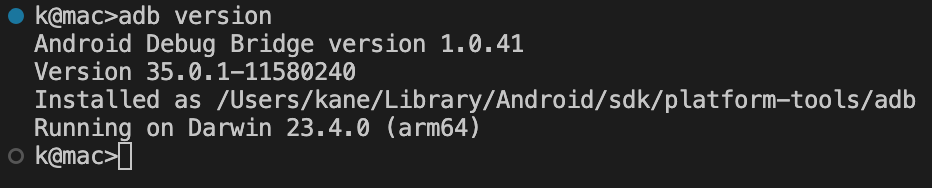
source ./.zshrc - adbが使えることを以下コマンドで確認した。これでadbが利用できる状態となった。
adb version
[スマホのエミュレータを起動するためにAndroid Studioをインストール]
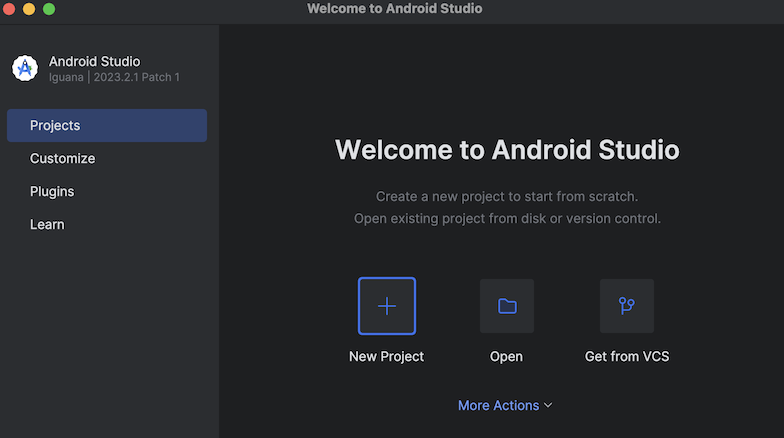
- Android Studioを起動し、New Projectを押す。
- 「Empty Activity」を選択して、「Next」を押す。

- Nameを適当に変更して、「Finish」を押す。(今回は「AdbTest」に変更。)

- Projectが作成された。

- 画面右側の「Device Manager」のアイコンを押す。
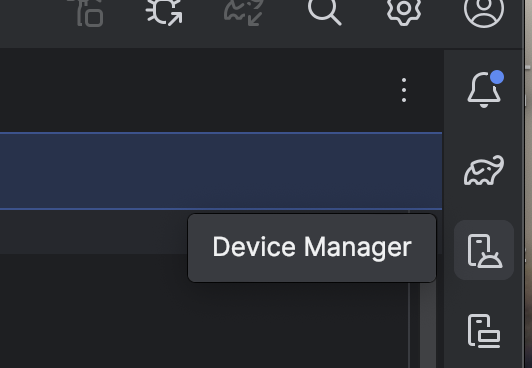
- Device Managerの画面が表示される。「Create virtual device ...」を押す。

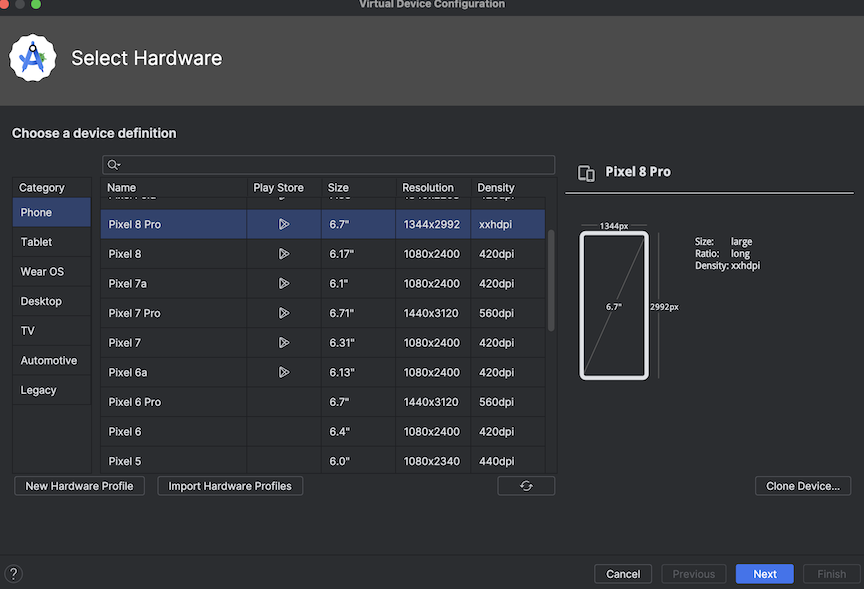
- デバイスが表示されるので、適当なデバイスを選択する。ここでは「Pixel 8 Pro」を選択した。選択したら「Next」を押す。
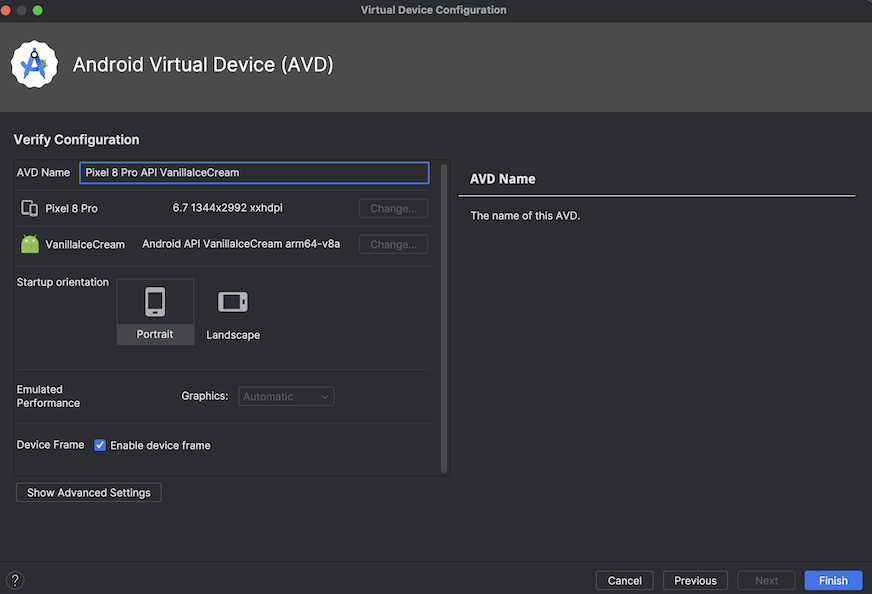
- システムイメージをダウンロードする。ここでは「VanillaIceCream」のみダウンロードした。ダウンロードしたあと「Next」を押す。

- 仮想デバイスの定義画面になるので、確認して「Finish」を押す。
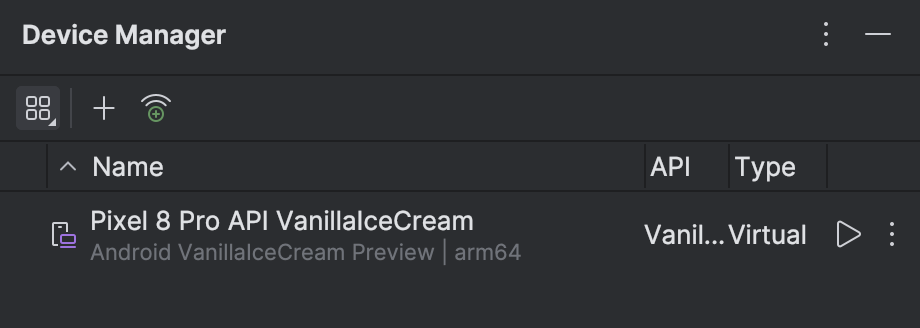
- デバイスが作成された。Typeの右側のアイコン「▷」を押す。
- 右側に作成したデバイスが表示された。スマホのエミュレータ準備ができた。

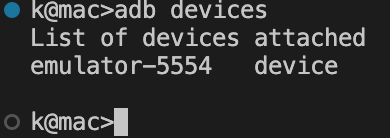
[adbを利用し、スマホのエミュレータのスクリーンショットと動画保存を実行] - adbコマンドで作成したデバイス(スマホのエミュレータ)と接続されているかを確認する。VS Codeで
adb devices
を実行すると、「emulator-5554」が表示されていた。
- スマホのエミュレータ上でコマンドを実行してみるために、adbのシェルを実行する。
adb shell - スマホのエミュレータのスクリーンショットを取得し、シェル実行を終了する。
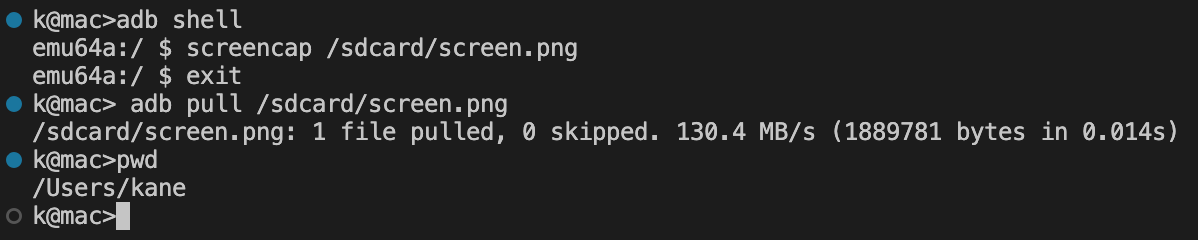
emu64a:/ $ screencap /sdcard/screen.png
emu64a:/ $ exit - スマホのエミュレータのスクリーンショットをPCへダウンロードする。
adb pull /sdcard/screen.png
以下、16から18を実行した画面例
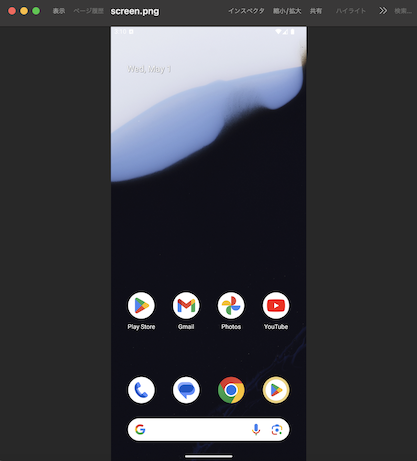
- ダウンロードしたファイルを開くと、スマホのエミュレータのスクリーンショットが取得できていた。
- 今度はスマホのエミュレータの画面の動画を取得してみる。
adb pull /sdcard/demo.mp4
Codecのエラーが表示されて、画面サイズがデフォルトになった。
スマホ上で適当に操作したのち、Ctrl+Cで録画を終了した。
- スクリーンショットと同じようにPCにダウンロードできた。
adb pull /sdcard/demo.mp4

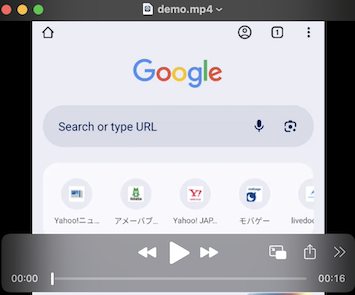
- 動画ファイルを開くと、スマホエミュレータ上で操作した画面遷移などが記録されていた。(下記は、画面の一部で、実際はスマホのエミュレータのように縦長で保存されていました)
以上です。
【技術やってみた】Playwrightでのダイアログ表示を含む画面のテストをしてみた
概要
E2Eの自動テストツールPlaywrightを利用して、ダイアログ表示を含む画面のテストができるか試してみた。
環境
・Mac OS Sonoma 14.4
・Visual Studio Code 1.73.1
・Node.js 20.12.0
・Next.js 14.1.4
・Playwright 1.43.1
アプリケーションは以下の記事で作成したものを利用していきます
https://hkane8.hatenablog.com/entry/2024/04/20/163148
参考
・PlaywrightのGitHubページ
https://github.com/microsoft/playwright
実行内容
- Playwright用のフォルダを作成して、下記コマンドでPlaywrightをインストールする
npm init playwright@latest
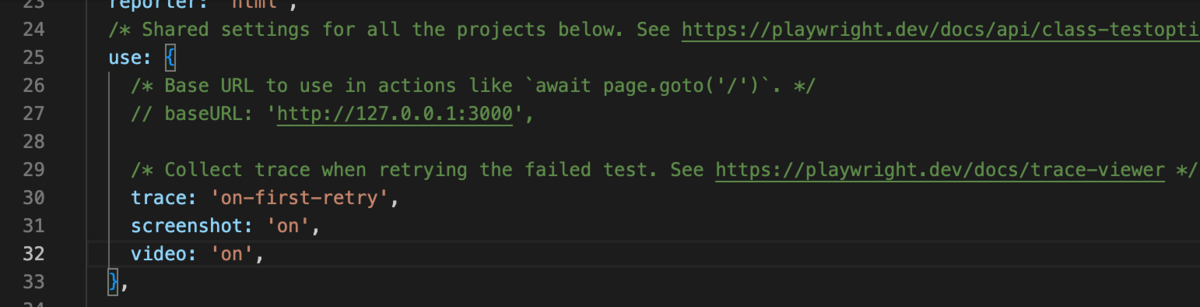
- インストールされたPlaywrightの定義ファイル「playwright.config.ts」を修正する
テスト実行時のスクリーンショットと動画を保存するために、use内に以下を追記
・screenshot : 'on'
・video:'on'
- インストール後に作成されるフォルダtests(デフォルト値)配下に以下テストファイルを作成する
・tests/dialog.spec.ts
import { test, expect } from '@playwright/test';
test('test', async ({ page }) => {
page.once('dialog', dialog => {console.log(`Dialog message: ${dialog.message()}`);dialog.accept();});
await page.getByRole('button', { name: 'ダイアログ表示' }).click();await expect(page.getByText('移動後画面')).toBeVisible();
console.log(`WAIT!`);// 最後にsleepを入れtないと、画面遷移後のスクリーンショット取得ができないことがあったので、処理を入れたconst sleep = waitTime => new Promise( resolve => setTimeout(resolve, waitTime) );await sleep( 1000 ).then( ()=>{// 5秒停止後の処理console.log(`GO!`);});
}); - テストを実行してみる
npx playwright test
passedで成功している。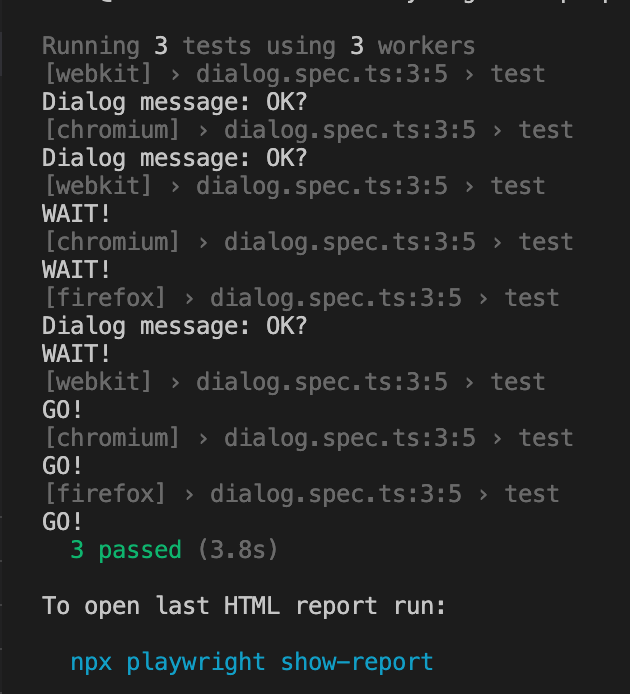
- テスト結果を表示してみる
npx playwright show-report
ブラウザに以下画面が表示される
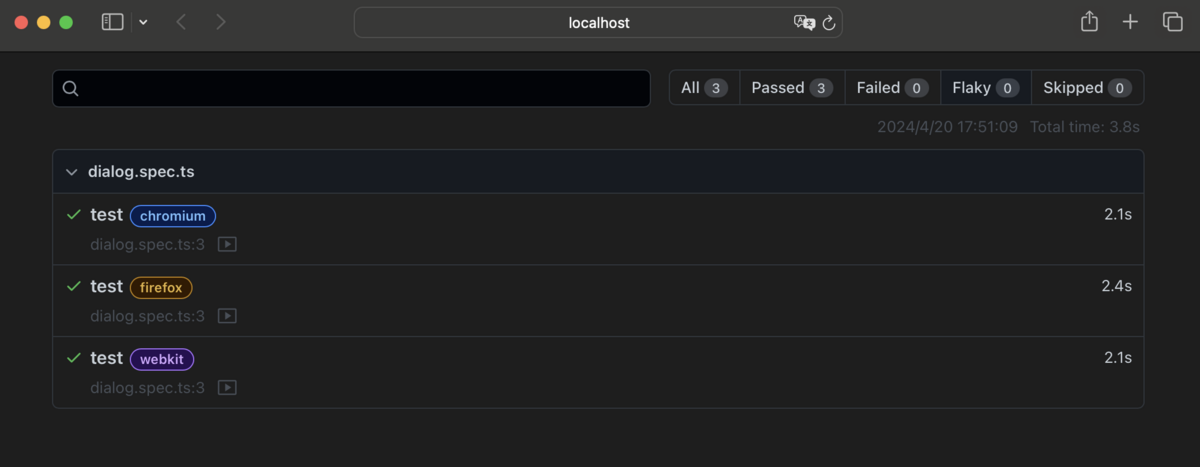
- 試しに、chroniumをクリックすると結果が表示された
(対象ブラウザはplaywright.config.tsに記載されている。実行時のオプションで対象を指定できる)
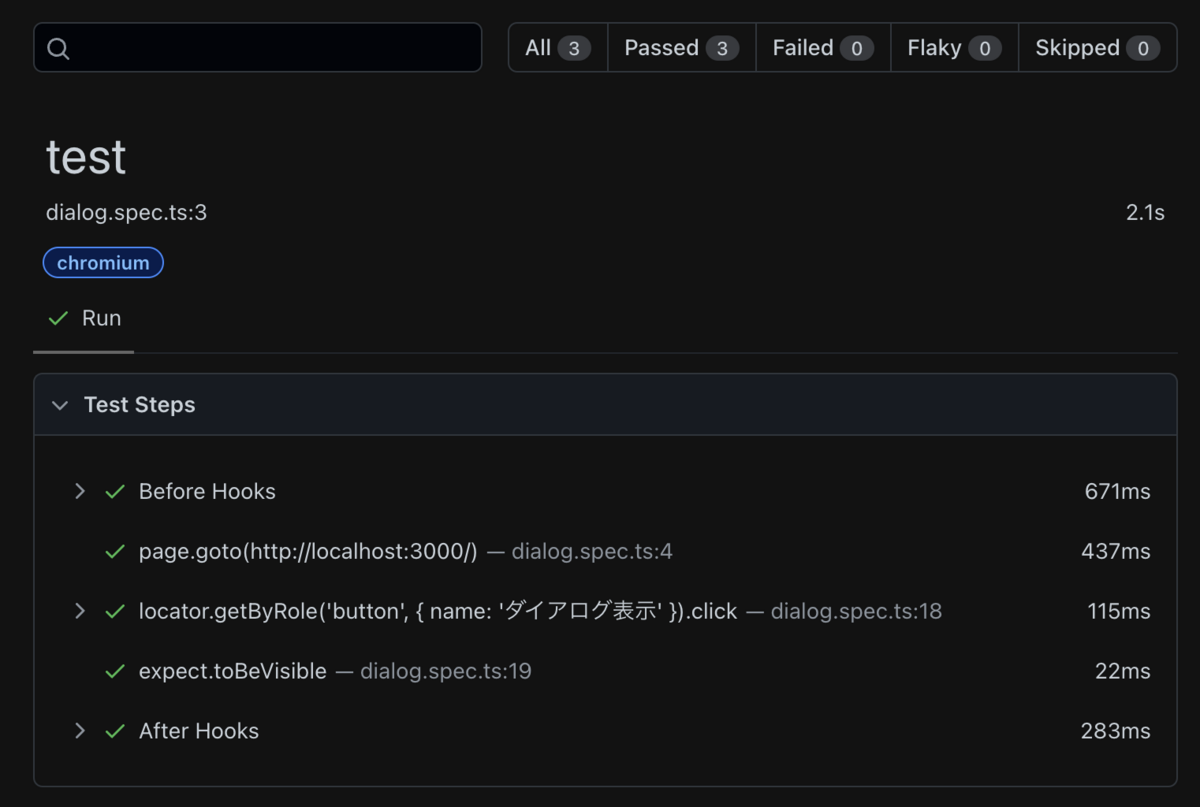
-
結果画面を下にスクロールすると、スクリーンショットも確認できた
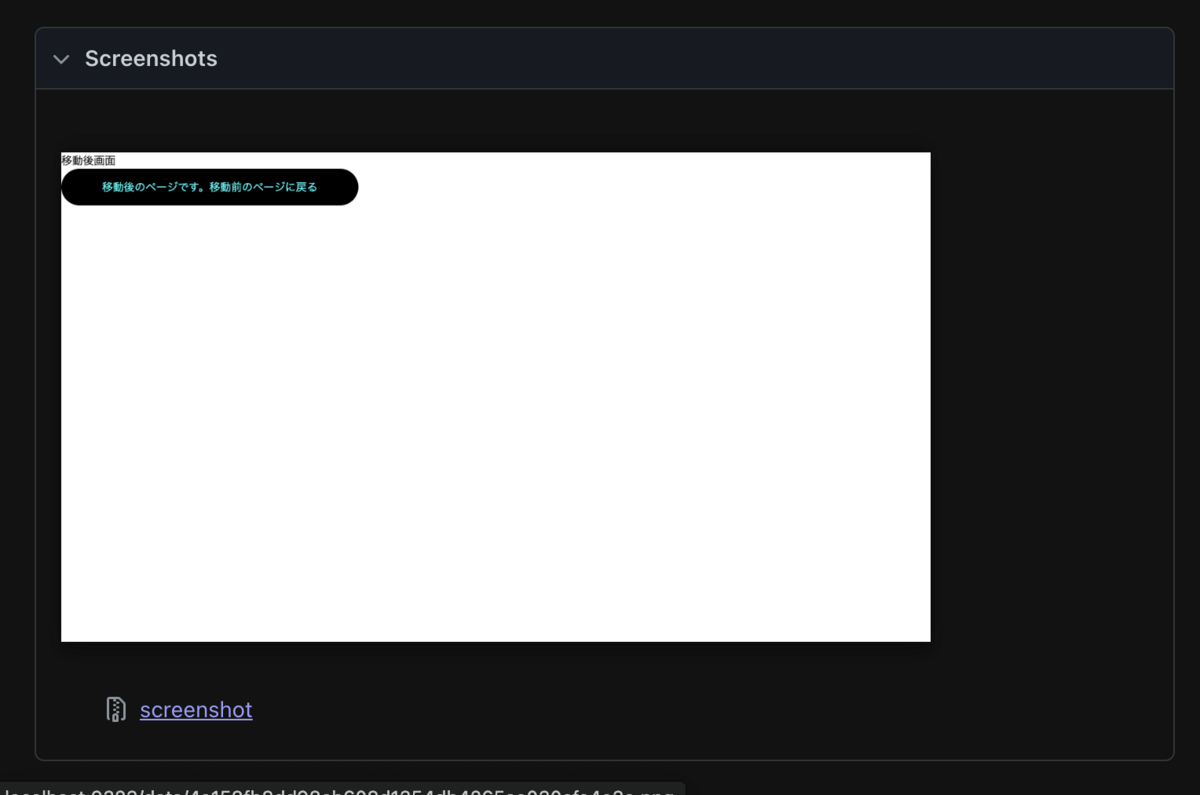
-
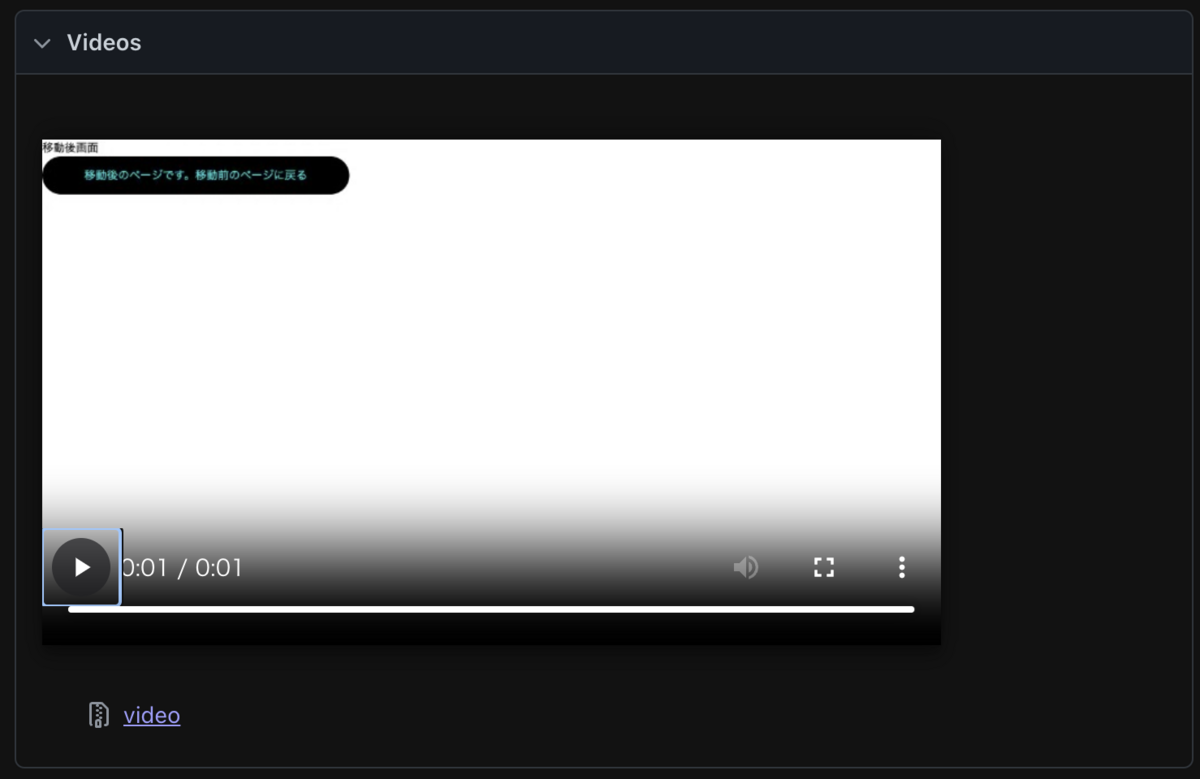
さらに下にスクロールすると実行時の画面遷移がビデオでも確認できた
0:00 最初のアクセス画面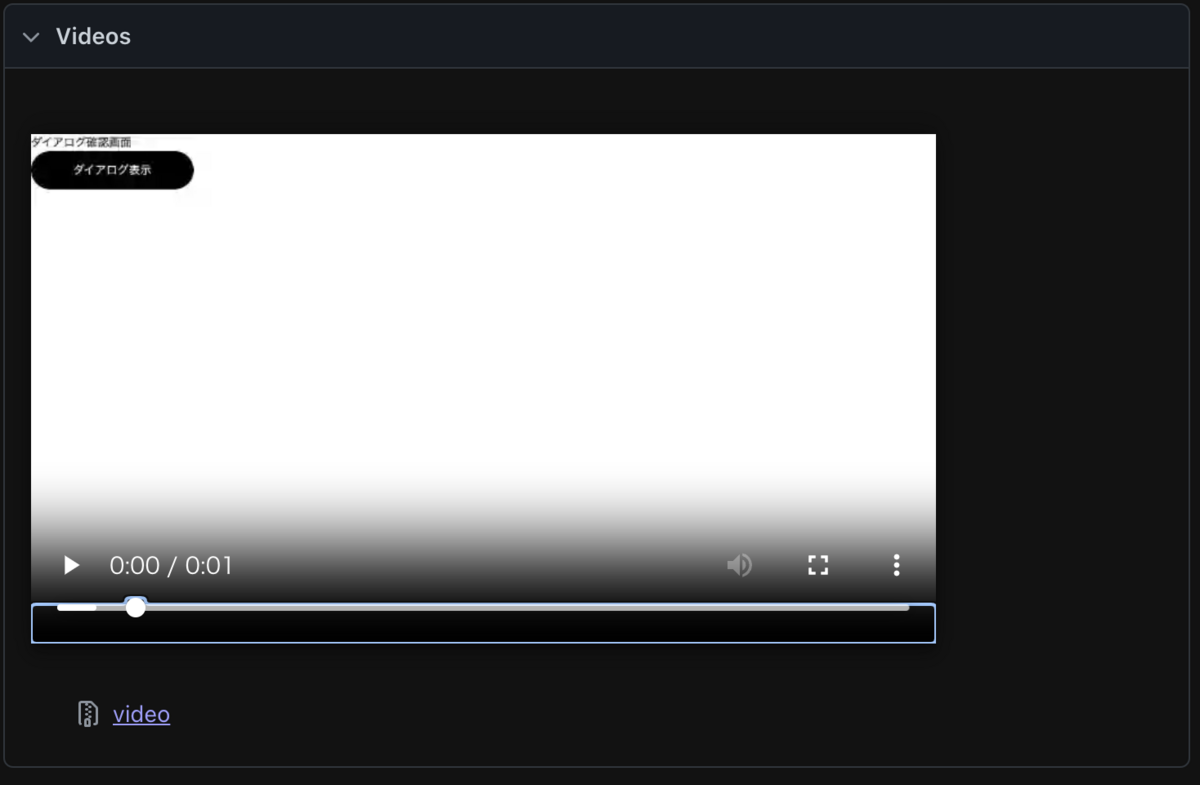
0:01 ダイアログのOK押した後の画面
- さらに下にスクロールすると、サーバ側の標準出力が確認できた
テストは正常実行できている。
- 試しにダイアログの操作をキャンセルにするように、
tests/dialog.spec.tsファイルのaccpetをdismissに修正してテストを実行してみた。
// dialog.accept();dialog.dismiss();
npx playwright test
を実行すると、以下のようなエラーが表示された
さらに、自動でブラウザが起動して、エラーレポートが表示された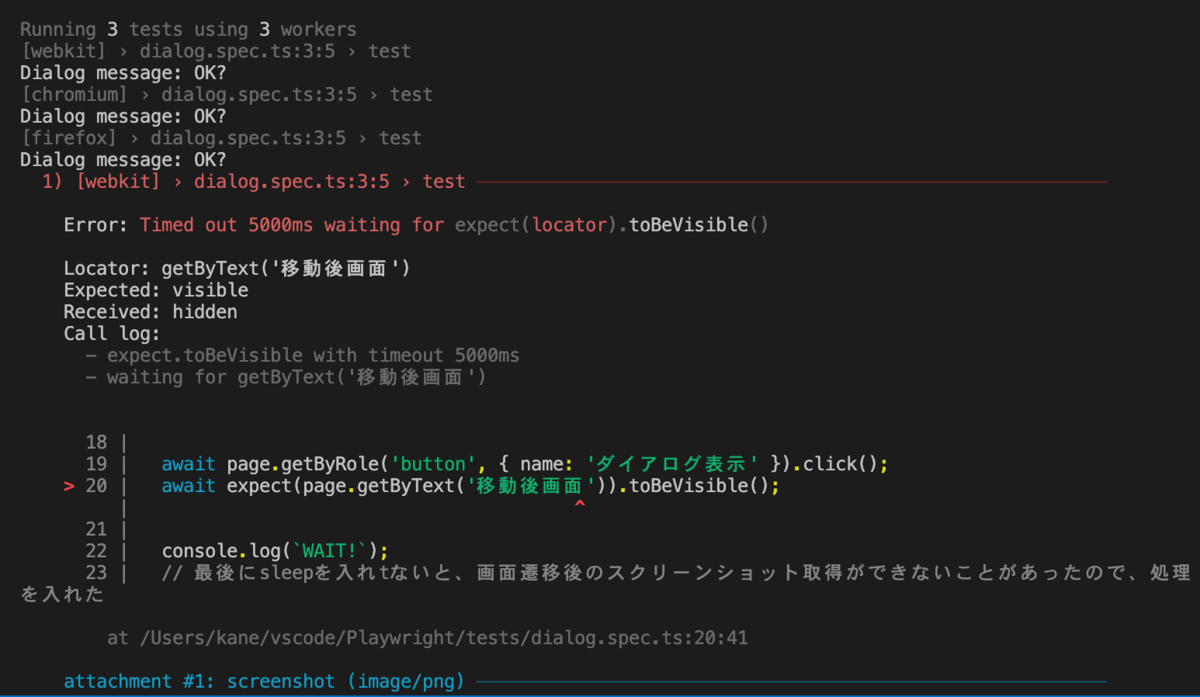
choromiumをクリックすると、どこでテストエラーになったかを表示された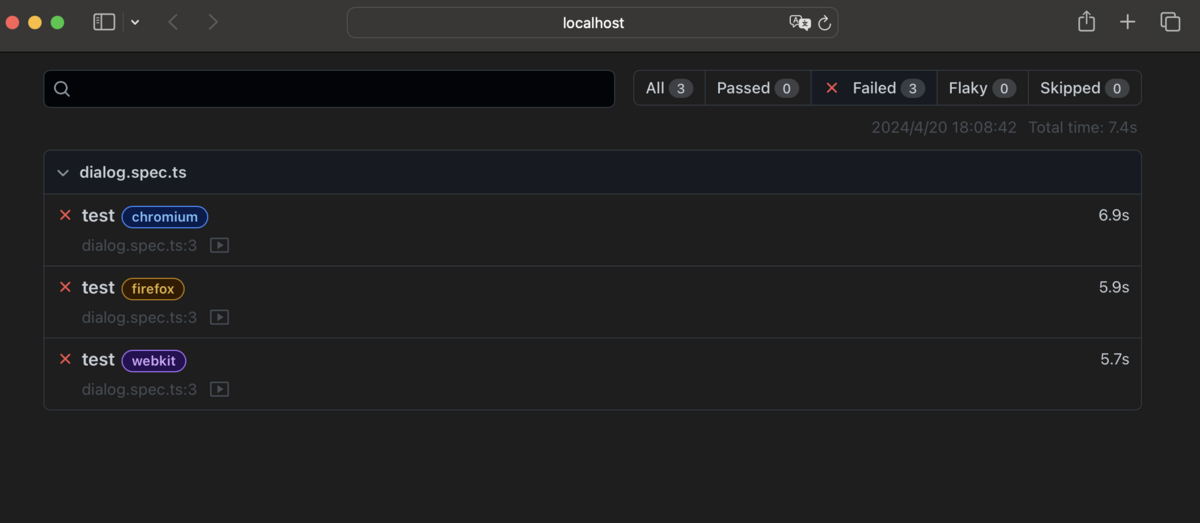
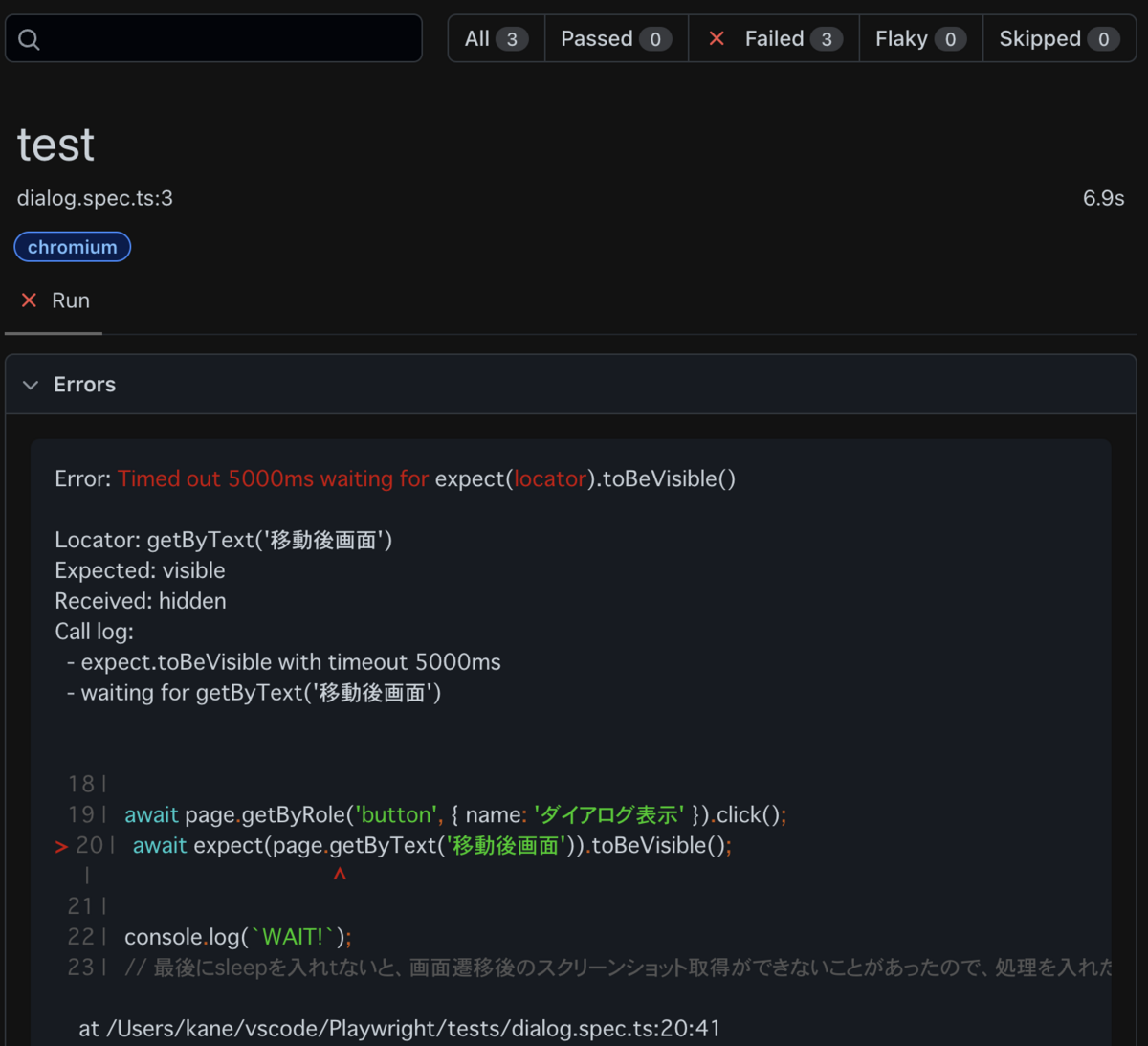
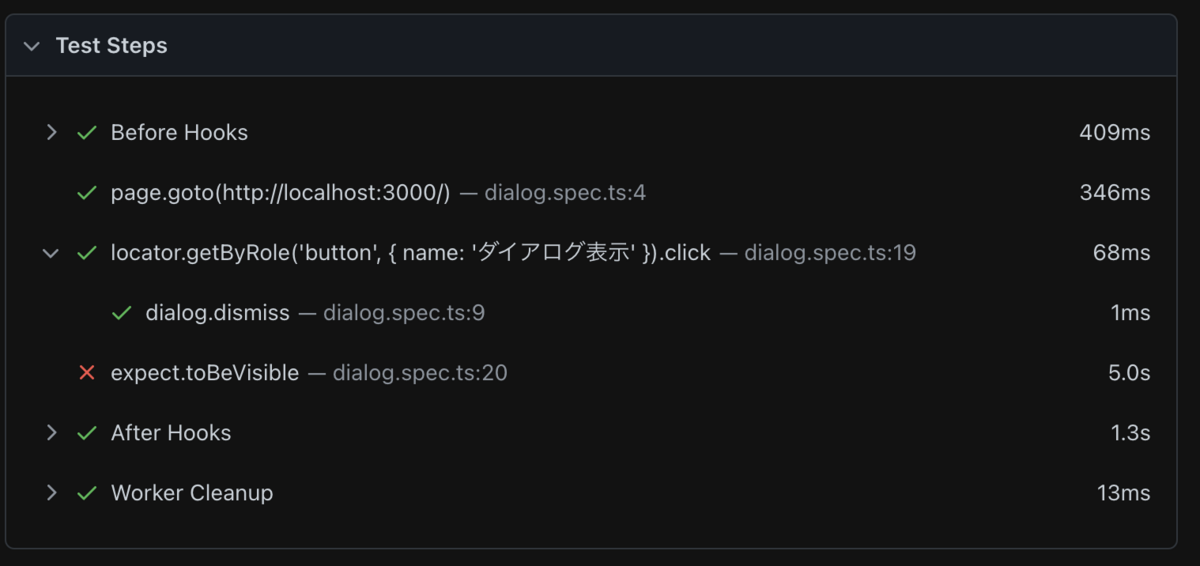
dialogをキャンセルで進めることで、期待した画面に遷移してないため、エラーになった。想定どおり。
以上です。
【技術やってみた】Next.jsでのダイアログ表示動作テスト用アプリケーションを作成した
概要
E2Eの自動テストツールPlaywrightで、ダイアログ表示を含む画面のテストを実施したいので、サンプルアプリを作成した。
環境
・Mac OS Sonoma 14.4
・Visual Studio Code 1.73.1
・Node.js 20.12.0
・Next.js 14.1.4
前回記事でインストールしたNext.jsのサンプル環境を修正して、アプリを作成した。
【技術やってみた】Next.js 14のサンプルWebアプリケーションをMacで実行してみた
実行内容
- 前回インストールしたサンプルアプリのフォルダ構成に対して、以下を実施。
・page.tsxを修正
"use client";
export default function Home() {const getData = async () => {if(confirm("OK?")){}else{console.log("nokey.");}};
return (<><div>ダイアログ確認画面</div><button className="button" onClick={getData}>ダイアログ表示</button></>);}
・after/page.tsx を作成
"use client";
export default function Home() {const backTop = async () => {};
return (<><div>移動後画面</div><button className="buttonafter" onClick={backTop}>移動後のページです。移動前のページに戻る</button></>);}
・global.cssを修正
bodyを色を修正して、buttonとbuttonafterの定義を追加
@tailwind base;@tailwind components;@tailwind utilities;
:root {--foreground-rgb: 0, 0, 0;--background-start-rgb: 214, 219, 220;--background-end-rgb: 255, 255, 255;}
@media (prefers-color-scheme: white) {:root {--foreground-rgb: 255, 255, 255;--background-start-rgb: 0, 0, 0;--background-end-rgb: 0, 0, 0;}}
body {color: rgb(var(--foreground-rgb));background-color: white/* background: linear-gradient(to bottom,transparent,rgb(var(--background-end-rgb)))rgb(var(--background-start-rgb));*/}
@layer utilities {.text-balance {text-wrap: balance;}}
.button{background-color: #000;color: #fff;padding: 15px 60px;}
.buttonafter{background-color: #000;color: #0ff;padding: 15px 60px;} - アプリの動作確認をする
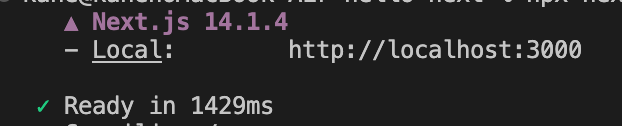
npx next dev
実行結果以下が表示される
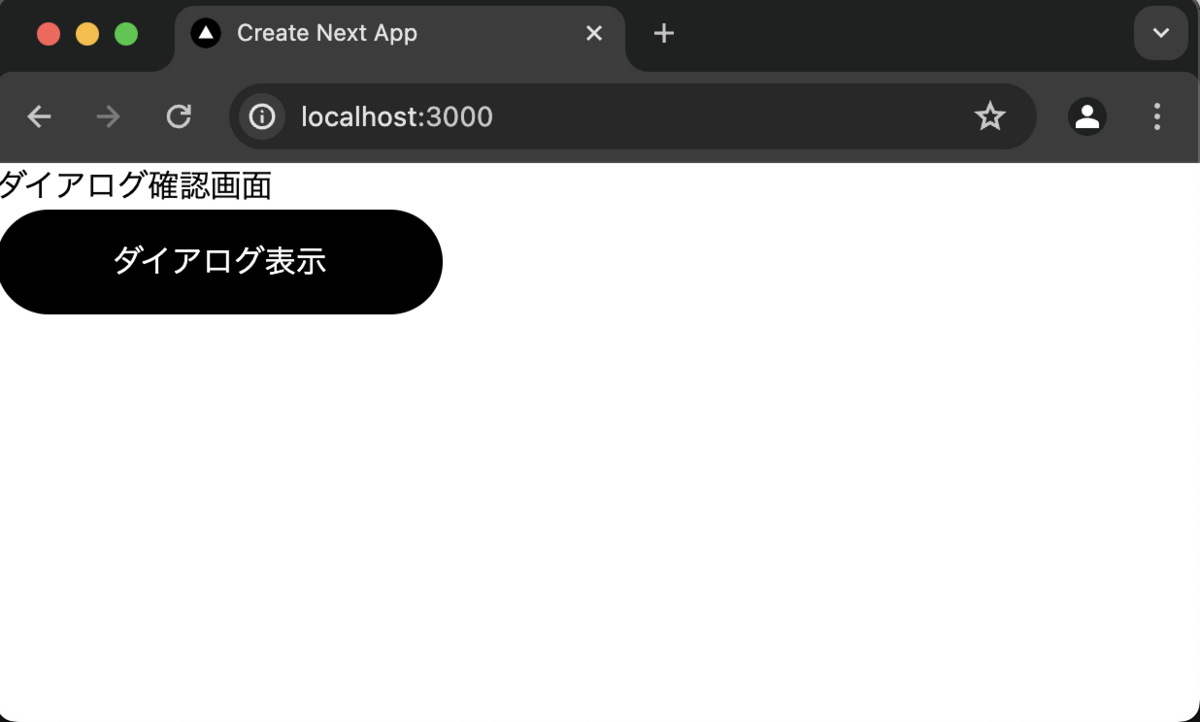
- ブラウザで、表示されたURLにアクセスする。以下が表示される
- 「ダイアログ表示」ボタンを押す。ダイアログが表示される
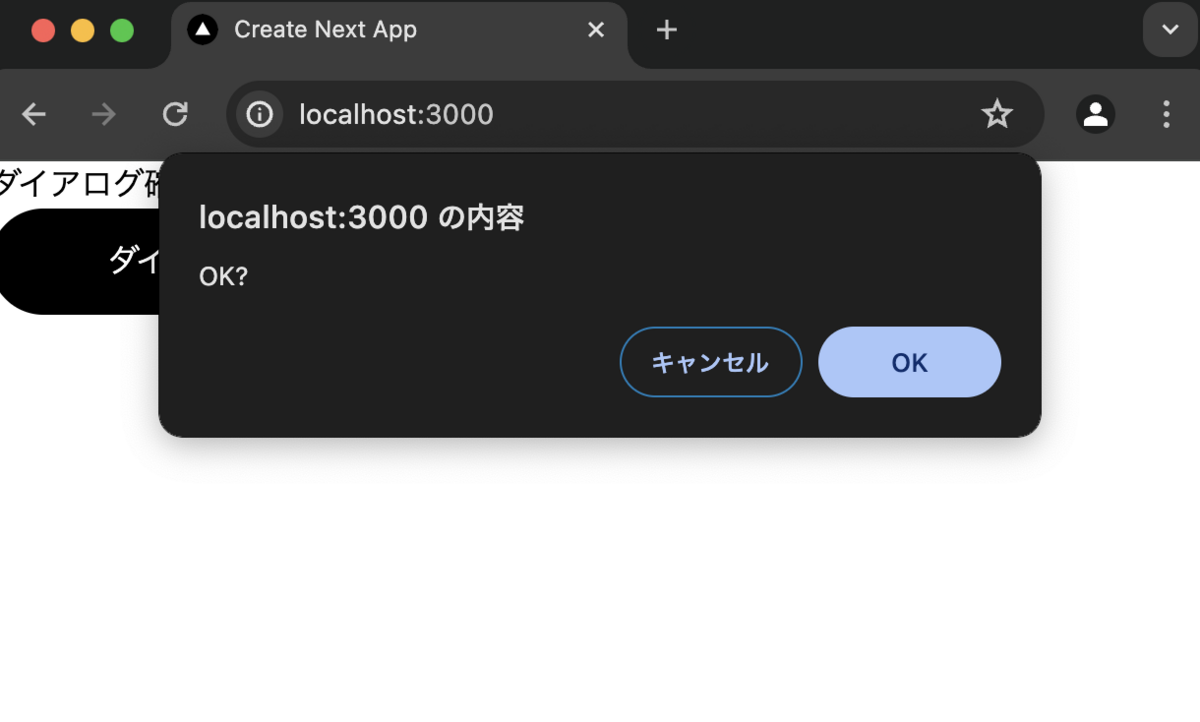
- キャンセルを押すと、画面は遷移しない。
O Kを押すと、以下の画面に画面遷移する。

ダイアログ表示を動作確認できるアプリケーションが準備できました。
以上です。
【技術やってみた】Next.js 14のサンプルWebアプリケーションをMacで実行してみた
概要
Next.jsのサンプルWebアプリケーションをMacで実行してみた
環境
・Mac OS Sonoma 14.4
・Visual Studio Code 1.73.1
本記事でインストールしたソフトウェアのバージョン
・Node.js 20.12.0
・npm 10.5.0
・Next.js 14.1.4
実行内容
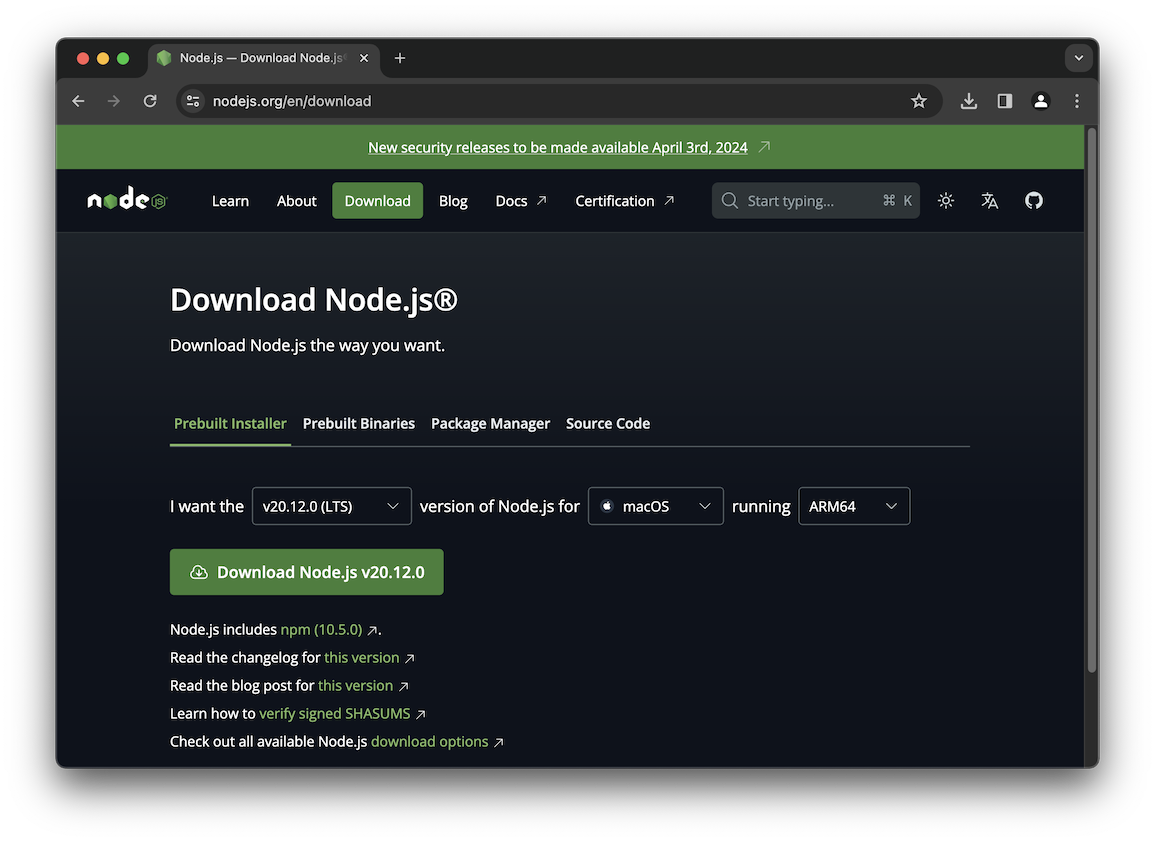
- Node.jsのホームページへアクセスする
-
下記画面で、OSやバージョンを選択して、ダウンロードボタンを押す
- ダウンロードしたパッケージファイルを実行する

- 「続ける」を押す

- 使用許諾契約の内容を確認して、「続ける」を押す
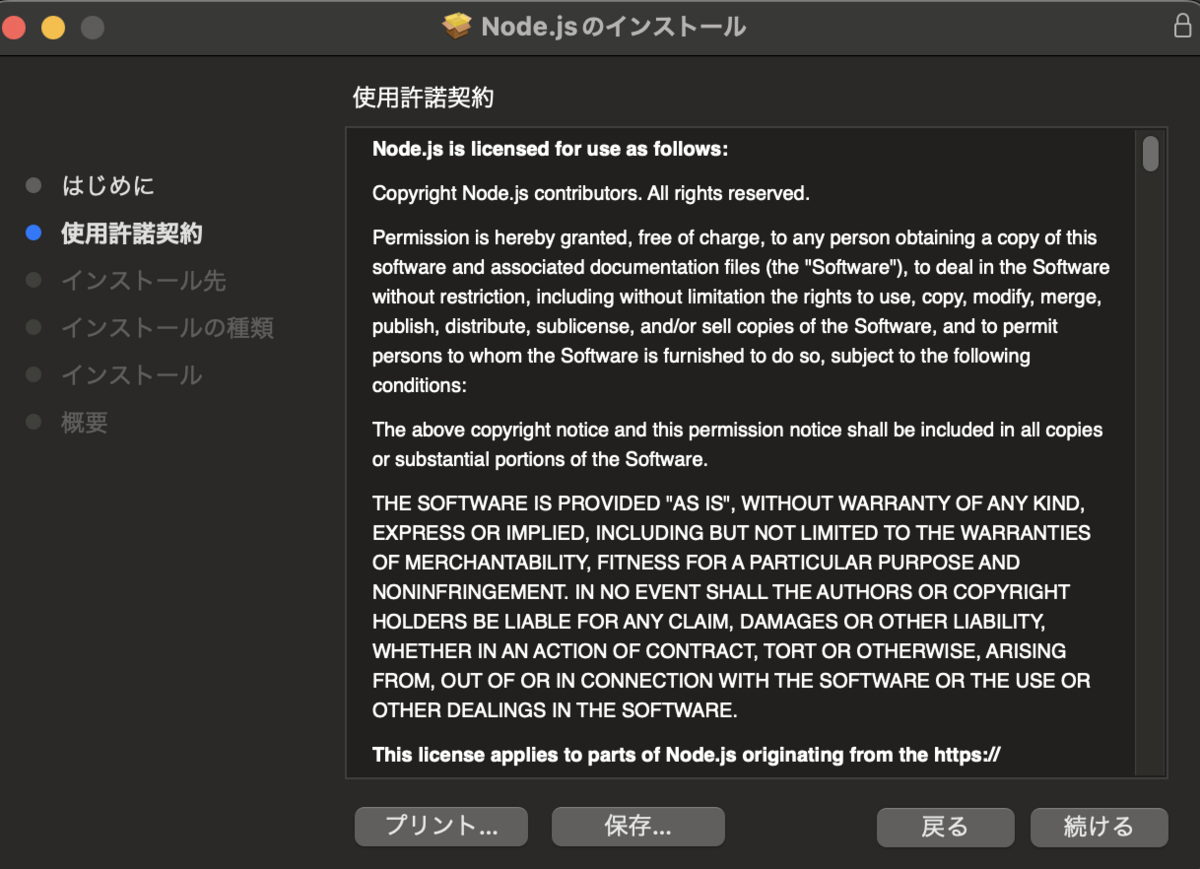
- 内容に同意する場合、「同意する」を押す

- 「インストール」を押す

- インストールの許可を求められるので、Touch IDかパスワード入力のどちらかを実施する

- インストールが進んで、完了画面が表示される。「閉じる」を押す。

- インストーラファイルを「残す」か「ゴミ箱に入れる」のどちらかを押す

- VSCodeを起動して、以下コマンドを実行しnodejsとnpmのバージョンを確認する
node --version
npm --version

- Next.jsのサンプルアプリを作成するために、適当なディレクトリ配下で下記コマンドを実行する。
npx create-next-app --typescript
プロジェクト名:hello-next(なんでも良い) を入力してEnterキーを押す
その他オプションは全てデフォルトのまま、Enterキーを押していく

Successと表示されていれば作成成功。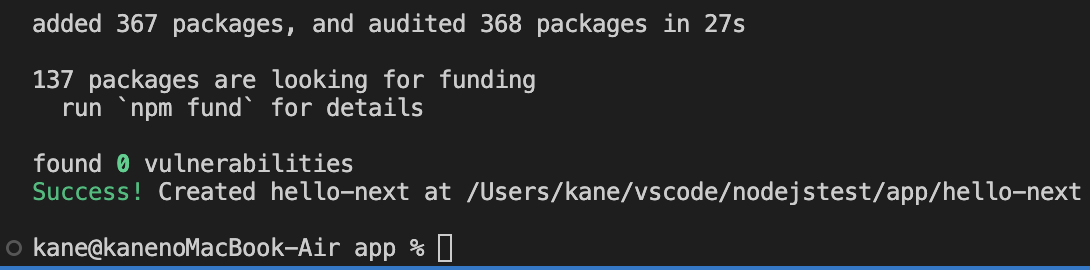
- 作成したアプリケーションのディレクトリ配下に移動し、アプリケーションを起動する
cd hello-next
npm run dev

-
ブラウザで表示されたLocalのURLへアクセスする
http://localhost:3000/
表示された!
以上です。
