hkane8の技術ブログ

主にIT技術系で調査したこと等を備忘として記載します

【本ブログのリンク集(自分向け)】

自分用リンク

これまでの記事を自分が確認しやすいように自分用に分類して整理したリンク

AWS

ACM
・【AWS】ACMを利用したプライベート証明書発行に必要な事項を調べてみた
CloudWatch
・【技術やってみた】WindowsにAWS CloudWatch Agentをコマンドラインでインストールしてみた
・【AWS】CloudWatch エージェントでできることを公式ドキュメントで調べた

 ELB
・【AWS】ELB(ALB,NLB)のIPアドレス固定方法を調べてみた
・【AWS】ALBアクセスログ出力先のS3バケットに必要なポリシー設定
Organizations
・【AWS】AWS Organizationsの画面を確認してみた
VPC
・【AWS】VPCの削除操作でどこまでのリソースが削除されるかを試してみた
・【AWS】VPCの削除操作で、作成後Nameタグを変更したリソースが削除されるかを試してみた
その他
・【技術やってみた】AWSのシステム構成図をVSCodeで書いてみた
・【技術やってみた】AWSのシステム構成図をVSCodeで書いてみた2
・【AWS】移行関連のサービスを図で整理してみた
・【AWS】 分析関係サービスの関連図をできる範囲で整理してみた


開発関連

adb
・【技術やってみた】Mac M1上でadb(Android Debug Bridge)を利用してスマホエミュレータのスクリーンショット取得等を試してみた
Next.js
・【技術やってみた】Next.js 14のサンプルWebアプリケーションをMacで実行してみた
・【技術やってみた】Next.jsでのダイアログ表示動作テスト用アプリケーションを作成した
Playwritght
・【技術やってみた】Playwrightでのダイアログ表示を含む画面のテストをしてみた
VSCode
・【技術調査】Visual Studio CodeでEclipseの呼び出し階層を開く相当のことができるか


インフラ関連

Apache
・【技術やってみた】自己参照URLの整理
・【技術やってみた】URLの/有無と自己参照URL関連のApache定義(ServerNameとUseCanonicalName)の動作を確認してみた
PowerShell
・【技術やってみた】PowerShellで設定変更(ホスト名、RDP接続ポート、Windowsファイアウォール、タイムゾーン)
SSHSSL証明書
・【技術調査】デジタル証明書(SSL証明書)について
・【技術メモ】鍵ファイルを使ったssh実行イメージを整理した
UTM
・【技術やってみた】Mac M1で仮想マシンを構築するためにUTMをインストールした
・【技術やってみた】Mac M1でUTMを使ってCentOS7を構築してみた
WildFly
・【技術やってみた】Visual Studio CodeからWildFlyを起動しサンプルアプリを動作させる
・【技術やってみた】Visual Studio CodeからWildFlyのホットデプロイ動作を確認してみる
Zabbix
・【技術やってみた】Zabbix 4.0 DB(MySQL)を、新規構築したZabbix6.0から利用できるか


その他

Mac操作
・【PC操作】Mac OS でスクリーンショットを取得する
・【PC操作】Mac OSでスクリーンショット取得時の保存先を変更する


【AWS】VPCの削除操作で、作成後Nameタグを変更したリソースが削除されるかを試してみた

※2025.2.15時点の情報です。

概要

前回試したVPC削除について、VPCから作成した後に、作成したリソースのNameタグを変更しても削除されるのかを試してみた。
前回記事:


作成後、VPC削除の結果

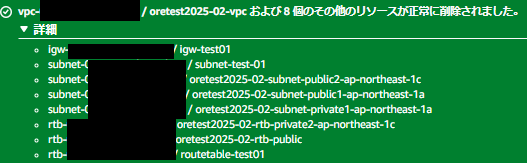
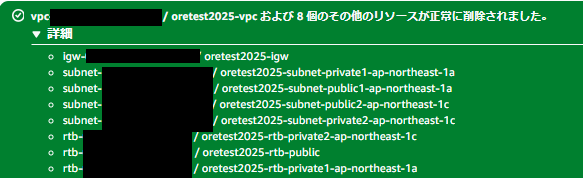
サブネット、ルートテーブル、インターネットゲートウェイのNameタグを変更しても、VPCからの削除だけで、VPC、サブネット、ルートテーブル、インターネットゲートウェイが一緒に削除された。


以下、詳細です

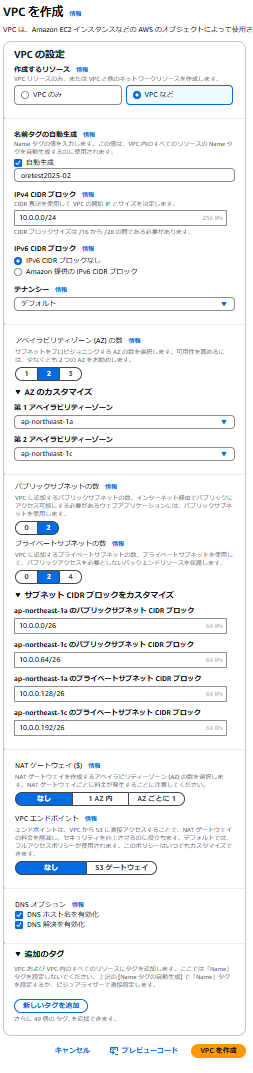
  1. 以下の指定でVPCと関連リソースを作成。名前タグの自動生成には「oretest2025-02」を指定。

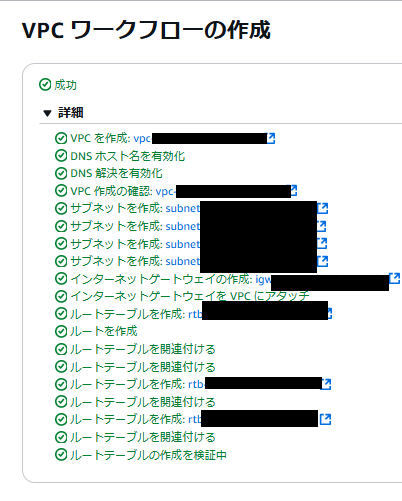
  2. 各リソースの作成成功
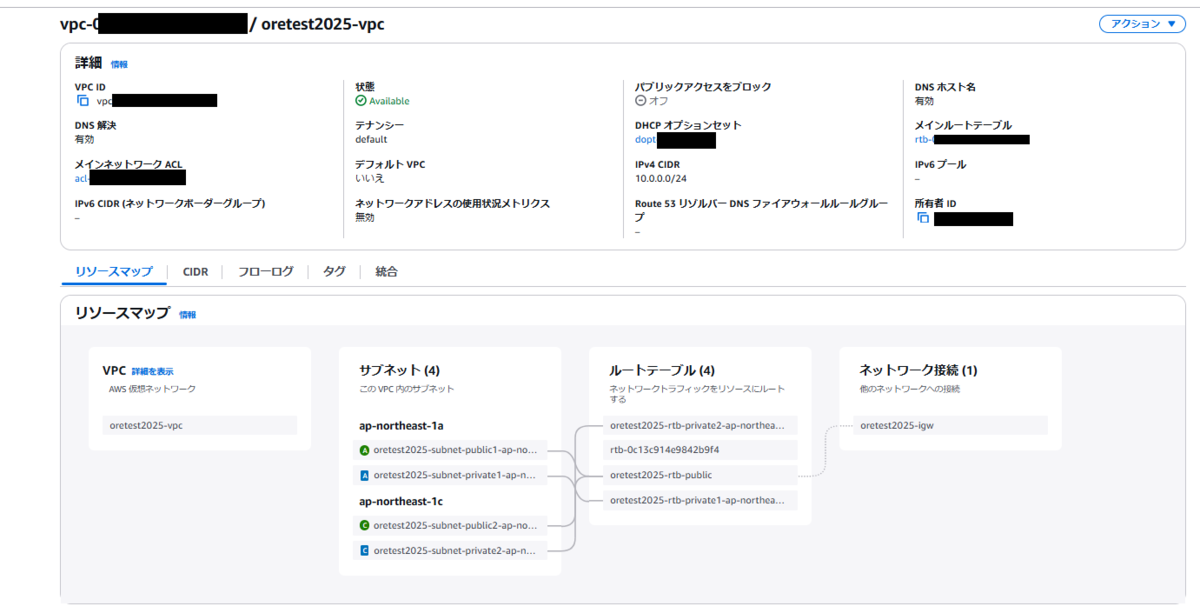
  3. VPCに関連する各リソースが作成されたことを確認

  4. それぞれ、Nameタグを以下に変更

    ・サブネット:
     oretest2025-02-subnet-private2-ap-northeast-1c → subnet-test-01
    ・ルートテーブル:
        oretest2025-02-rtb-private1-ap-northeast-1a → routetable-test01
    ・インターネットゲートウェイ
        oretest2025-02-igw → igw-test01

  5.  VPC画面から削除を実施。Nameタグを変更したリソースも削除対象として認識されていた。

  6. 「削除」を入力して削除ボタンを押すと、以下の削除結果が表示された。(各リソースも削除もされた)

以上です。

【AWS】VPCの削除操作でどこまでのリソースが削除されるかを試してみた

※2025.2.15時点の情報です。

概要

AWSVPCの削除を行った際に、紐づいているリソースはどこまで削除されるのか、試してみた。作成したリソースは、作成しただけでは料金のかからない以下のリソース。

VPC

・サブネット

・ルートテーブル

・インターネットゲートウェイ


作成後、VPC削除の結果

VPCからの削除だけで、VPC、サブネット、ルートテーブル、インターネットゲートウェイが一緒に削除された


以下、詳細です

  1. 以下の指定でVPCと関連リソースを作成。名前タグの自動生成には「oretest2025」を指定。
  2. 各リソースの作成成功
  3. 各リソースが作成されていることを確認

    VPC

    サブネット

    ルートテーブル

    インターネットゲートウェイ
  4.  VPC画面から削除を実施

  5. 「削除」を入力して削除ボタンを押すと、以下の削除結果が表示された

  6. 本当になくなったかを確認

    VPC:削除された(最初からある1個だけに戻った)

    サブネット:削除された

    ルートテーブル:削除された(最初からある1個だけに戻った)

    インターネットゲートウェイ:削除された

以上です。

【AWS】AWS Organizationsの画面を確認してみた

※2024.11.2の情報です。

概要

AWSのOrganizationsについて、実際に触って画面を確認したので自分の備忘として残しておく。


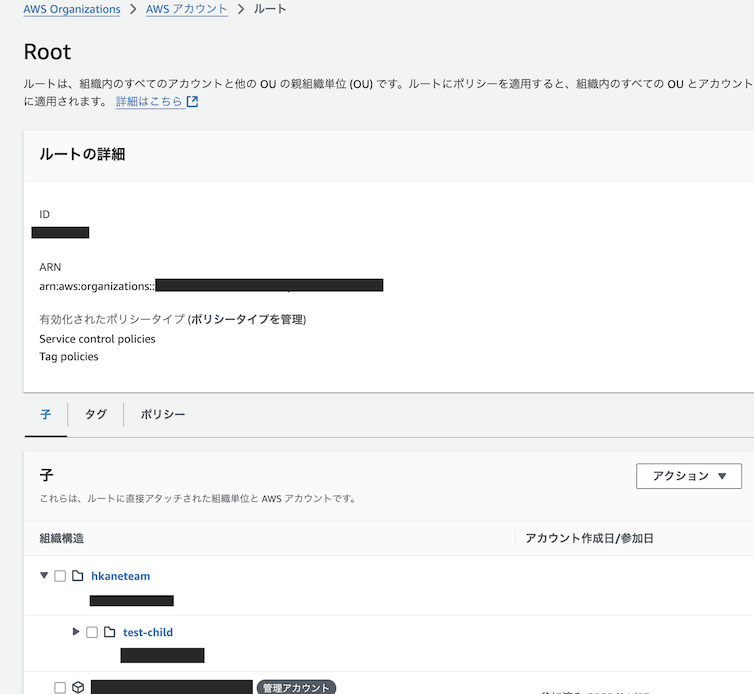
組織のRoot

・Root配下にhkane8teamの組織単位(OU)を作成

・さらにhkane8team配下にtest-childの組織単位(OU)を作成


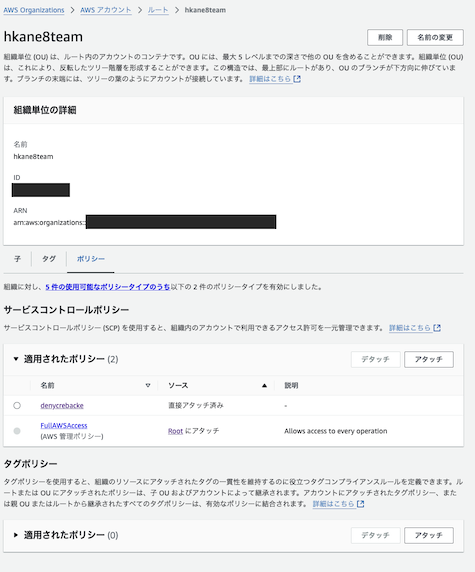
hkane8teamの画面

子にtest-childがある


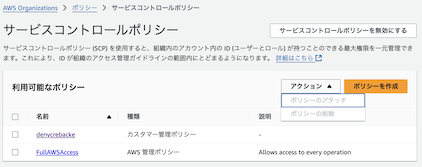
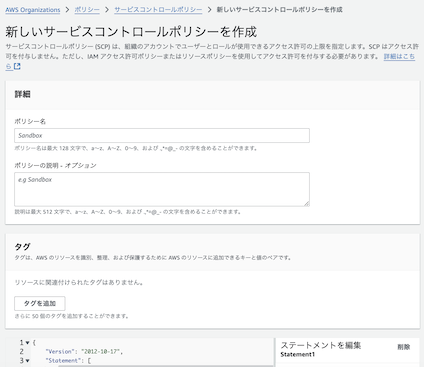
(参考)組織単位(OU)を作成した直後は、サービスコトロールポリシーにデフォルトでFullAWSAccess(AWS管理ポリシー)が直接アタッチされた状態となっていた。


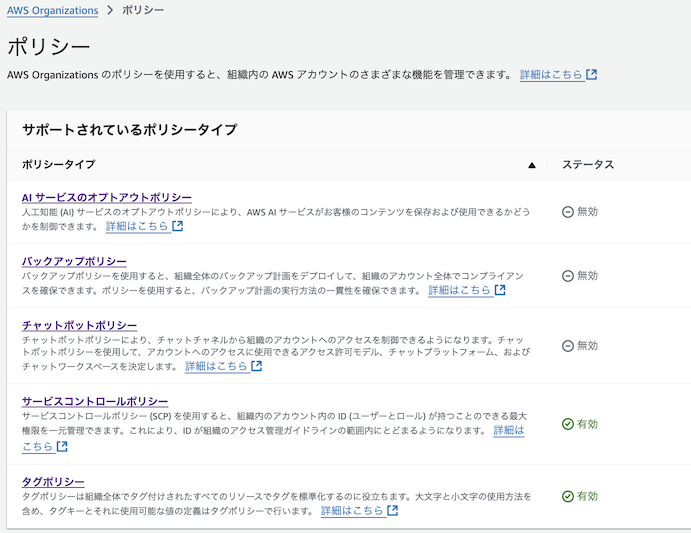
ポリシーの画面

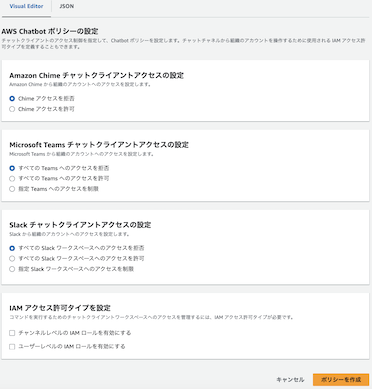
ポリシーとして5つのポリシータイプが有効化・無効化できる

Organizationsの勉強をすると、よく目にしていたSCP(サービスコトロールポリシー)もここにある。

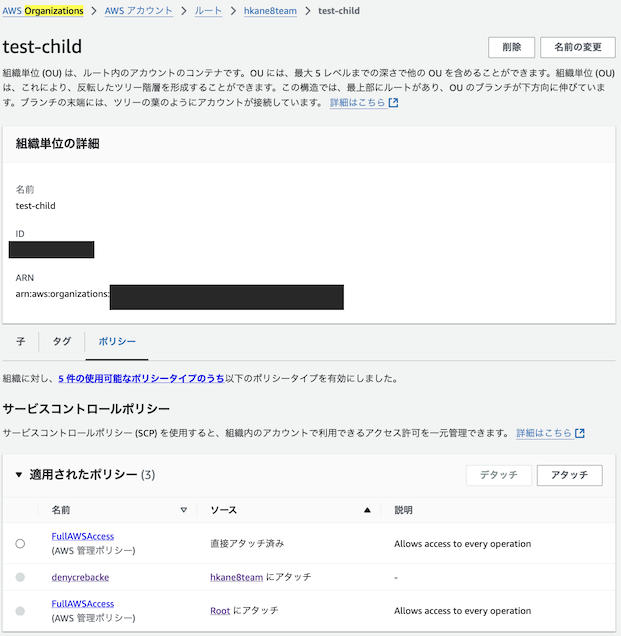
有効化したポリシーの画面

hkane8teamのポリシーを見ると、有効化したポリシーごとに、アタッチされている内容が確認できる。有効化していない(無効化)のポリシーは、ポリシータブ内に表示されなかった。


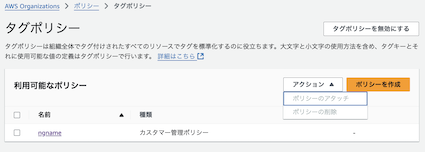
(参考)タグポリシーを作成してアタッチしていたが、一度タグポリシーを無効化して、再度有効化すると無効化前に設定してたポリシーは削除された。


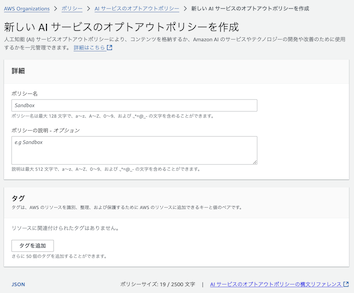
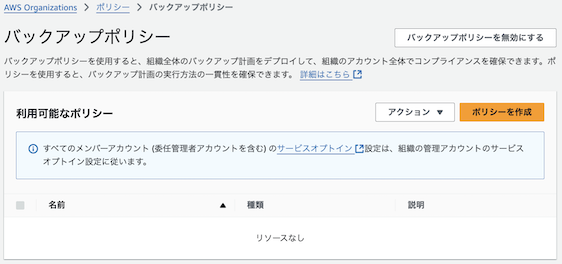
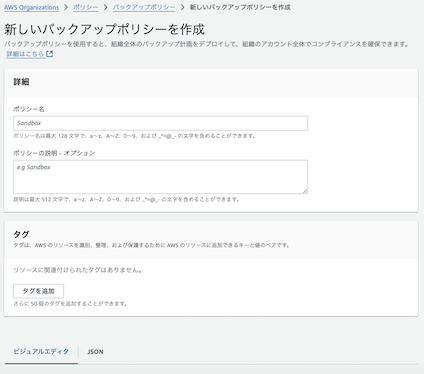
各ポリシーの作成画面

以下、確認した画面。

・AIサービスのオプトアウトポリシー


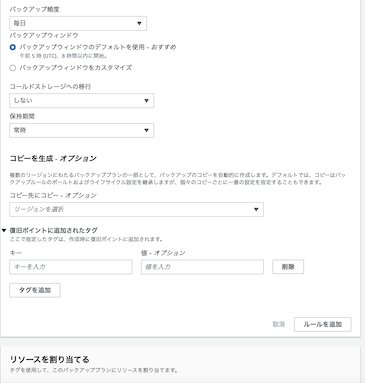
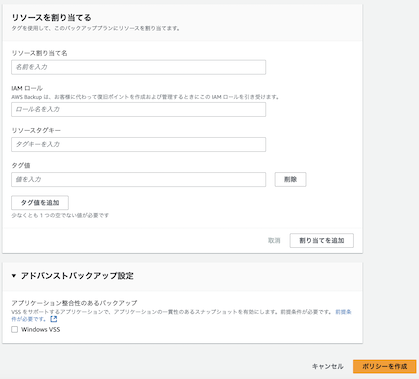
・バックアップポリシー


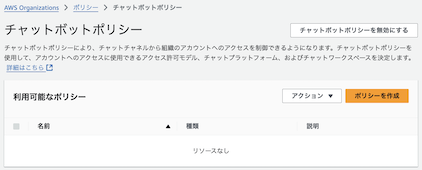
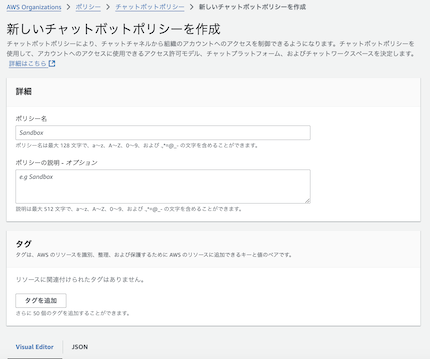
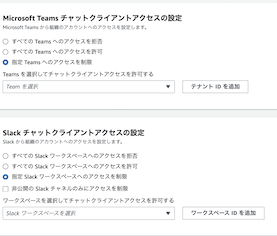
・チャットボットポリシー

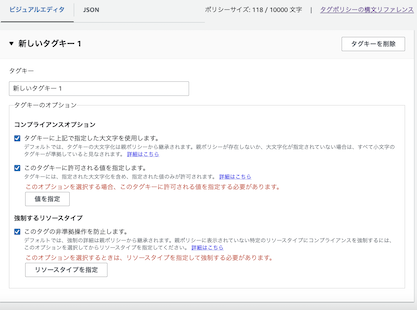
指定する際の項目


・サービスコトロールポリシー


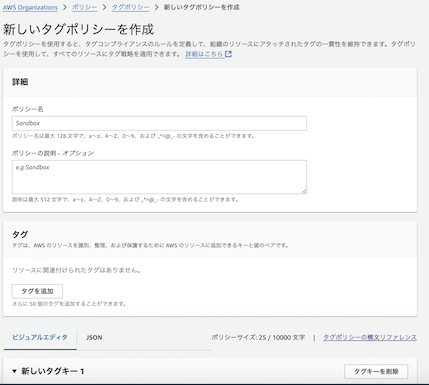
・タグポリシー


以上です。


【AWS】移行関連のサービスを図で整理してみた

※2024.9.14時点で調査した情報です。

概要

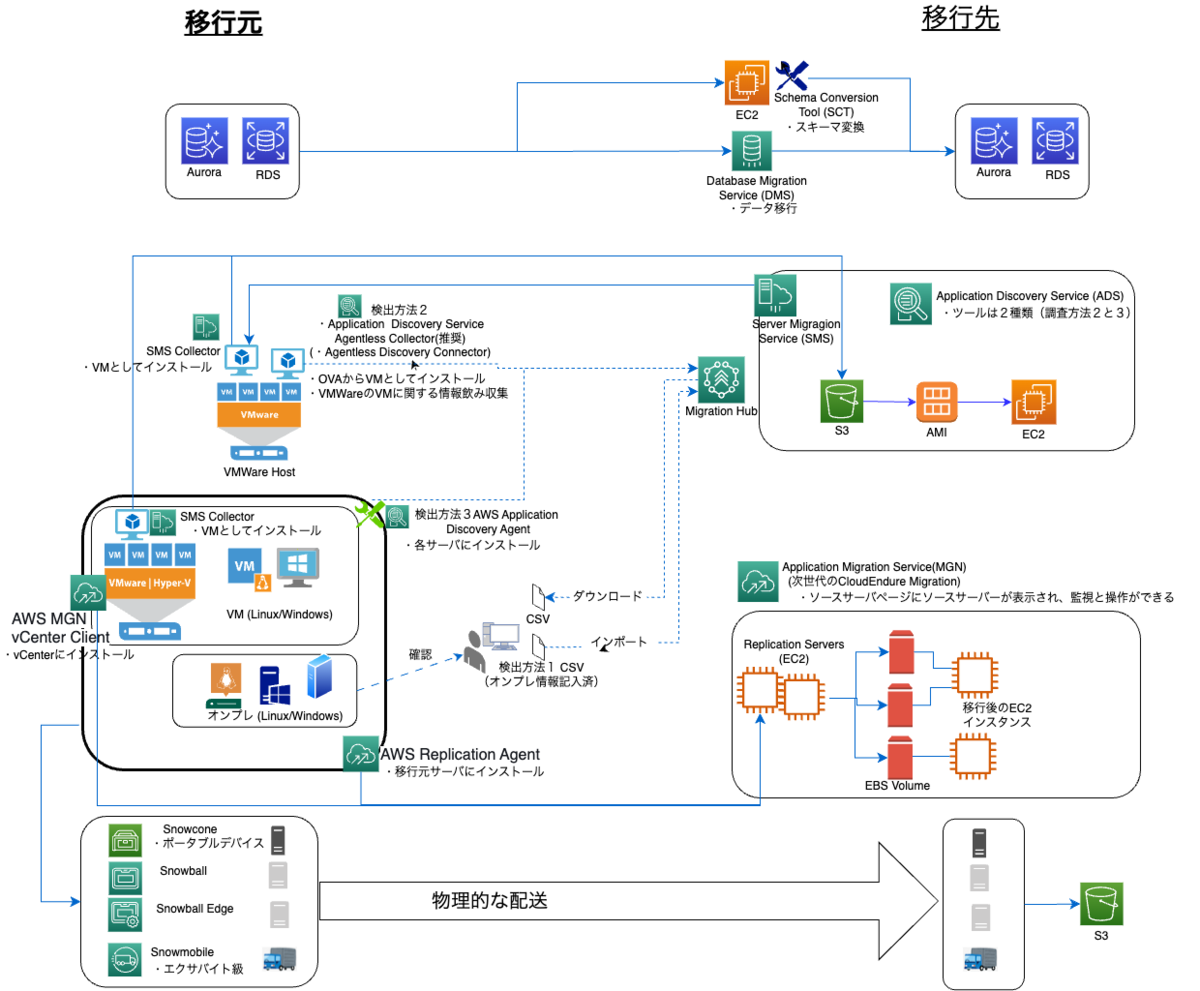
AWSの移行関係のサービスも色々ありすぎて理解できていなかったため、全体を可能な範囲で自分用に整理してみた。


整理した図


(補足)図を作成中に参照した情報

検出方法2の推奨の記載

docs.aws.amazon.com


上記より、調査時点で、推奨される移行サービスは ASW MGN

aws.amazon.com


AWS MGNの図は、以下を参照して記載。

docs.aws.amazon.com


Snowmobileサービス終了してました。

www.cnbc.com

以上です。


【AWS】 分析関係サービスの関連図をできる範囲で整理してみた

※2024.9.14時点で調査した情報です。

概要

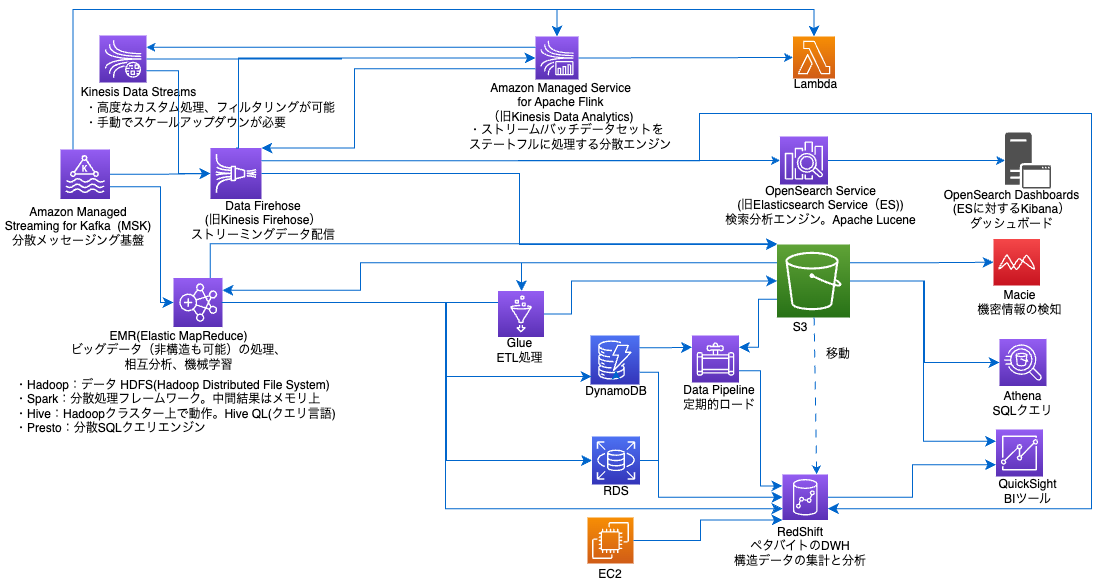
AWSの分析関係のサービス名が色々ありすぎてわからないため、全体を可能な範囲で自分用に整理してみた。※記載できていないサービスや関連が他にもあるはず。


整理した図


(補足)サービス名称変更の記事

aws.amazon.com

aws.amazon.com

aws.amazon.com


以上です。


【技術やってみた】Mac M1上でadb(Android Debug Bridge)を利用してスマホエミュレータのスクリーンショット取得等を試してみた

概要

Mac M1でスマホ上でのコマンド実行を操作できるadb(Android Debug Bridge)を使って、スクリーンショットと動画を取得してみた。


環境

Mac OS Sonoma 14.4
Visual Studio Code 1.73.1(adb実行)
Android Studio  (スマホエミュレータを起動)


参考

adbは以下を参考にやってみた。

Android Debug Bridge(adb)  |  Android Studio  |  Android Developers


実行内容

やってみた結果を以下の手順で記載した。
・PCにadbをインストール(1から3)
スマホエミュレータを起動するためにAndroid Studioをインストール(4から14)
・adbを利用し、スマホエミュレータスクリーンショットと動画保存を実行(15から21)


  [PCにadbインストール]

  1. adbはAndroid Studioに含まれるため、Android Studioインストーラを下記ページからダウンロードしてインストールした。

    https://developer.android.com/studio?hl=ja

  2. VSCodeを起動し、adbコマンドを利用できるように以下パスを設定した。
    cd 
    vi .zshrc
    export PATH=$PATH:/Users/kane/Library/Android/sdk/platform-tools
    source ./.zshrc

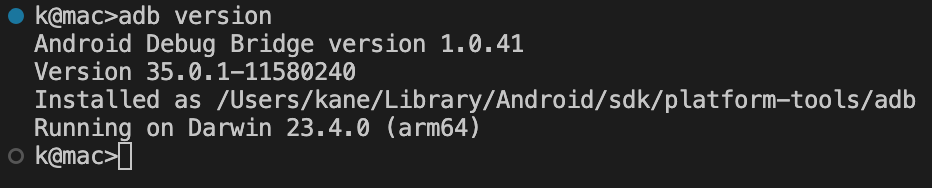
  3. adbが使えることを以下コマンドで確認した。これでadbが利用できる状態となった。
     adb version


    [スマホエミュレータを起動するためにAndroid Studioをインストール]

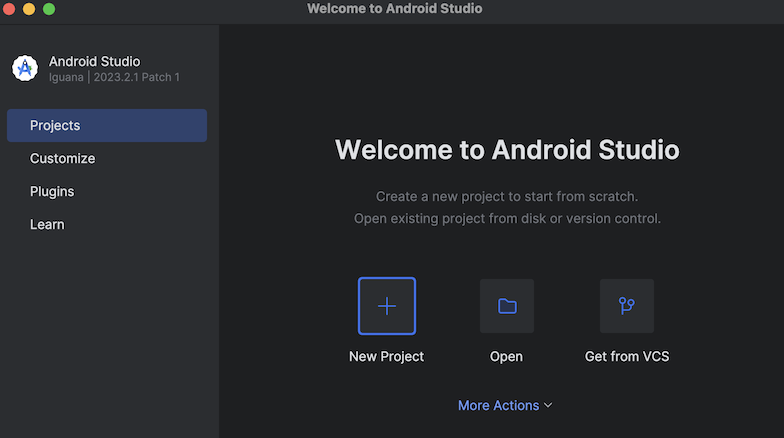
  4. Android Studioを起動し、New Projectを押す。

  5. 「Empty Activity」を選択して、「Next」を押す。

  6. Nameを適当に変更して、「Finish」を押す。(今回は「AdbTest」に変更。)

  7. Projectが作成された。

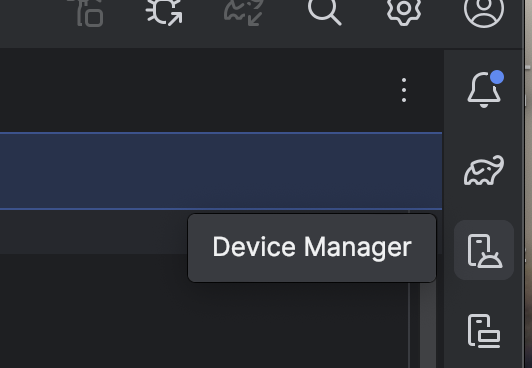
  8. 画面右側の「Device Manager」のアイコンを押す。

  9. Device Managerの画面が表示される。「Create virtual device ...」を押す。

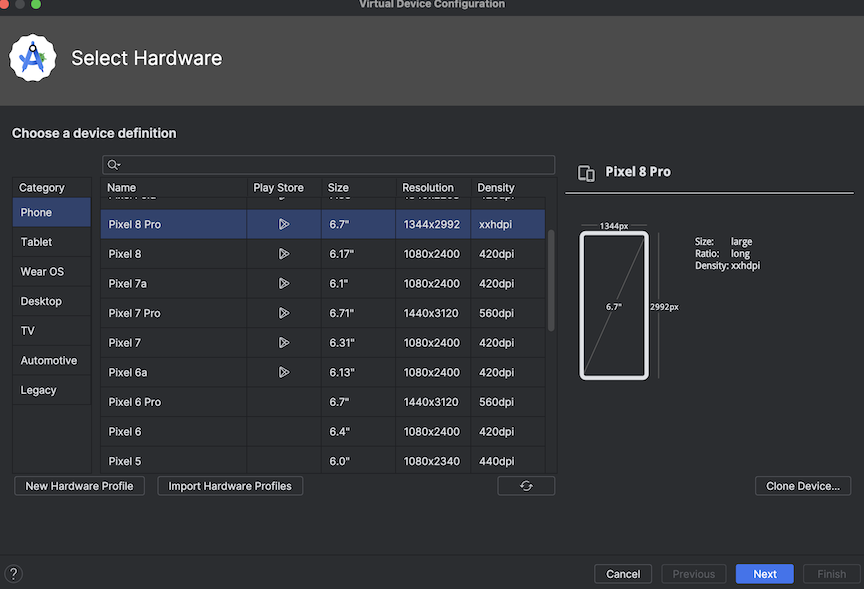
  10. バイスが表示されるので、適当なデバイスを選択する。ここでは「Pixel 8 Pro」を選択した。選択したら「Next」を押す。

  11. システムイメージをダウンロードする。ここでは「VanillaIceCream」のみダウンロードした。ダウンロードしたあと「Next」を押す。

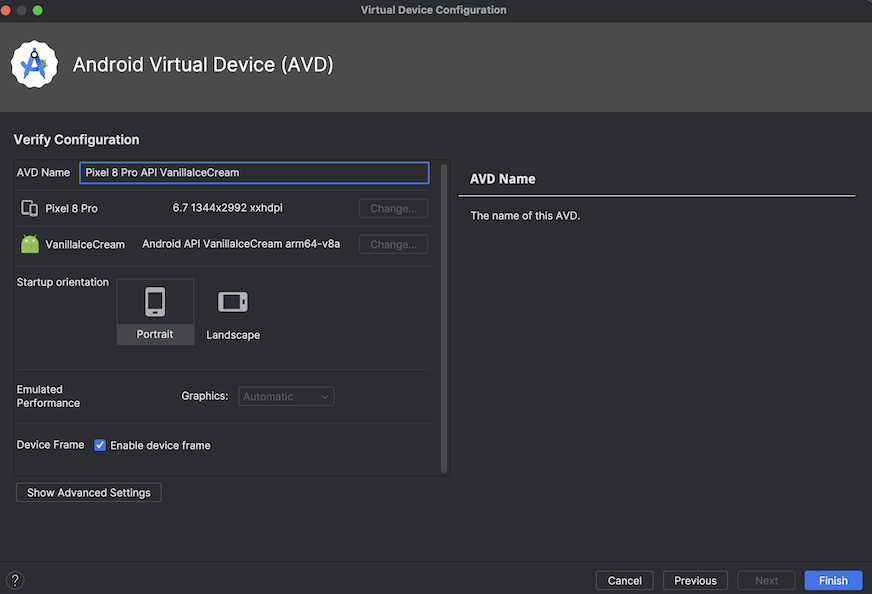
  12. 仮想デバイスの定義画面になるので、確認して「Finish」を押す。

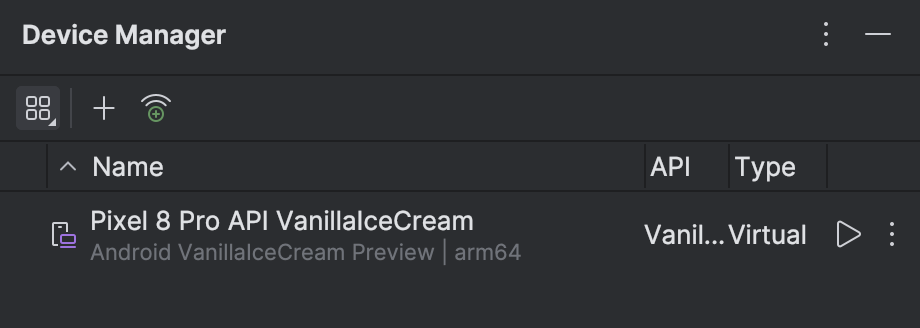
  13. バイスが作成された。Typeの右側のアイコン「▷」を押す。

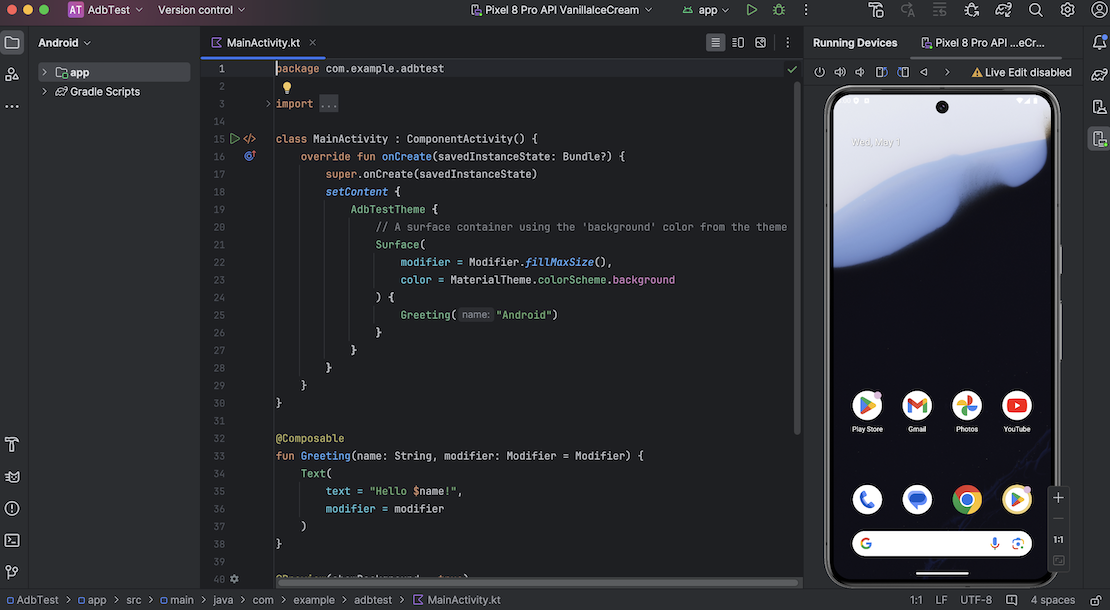
  14. 右側に作成したデバイスが表示された。スマホエミュレータ準備ができた。


    [adbを利用し、スマホエミュレータスクリーンショットと動画保存を実行]

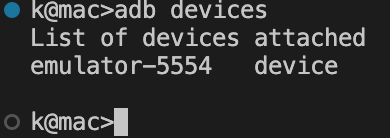
  15. adbコマンドで作成したデバイススマホエミュレータ)と接続されているかを確認する。VS Code
      adb devices
    を実行すると、「emulator-5554」が表示されていた。

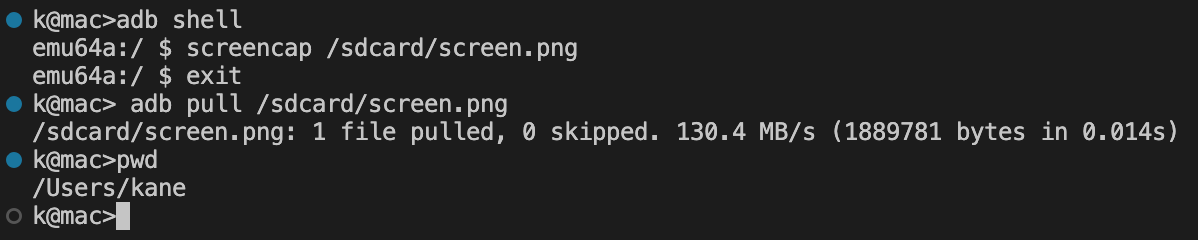
  16. スマホエミュレータ上でコマンドを実行してみるために、adbのシェルを実行する。
    adb shell
  17. スマホエミュレータスクリーンショットを取得し、シェル実行を終了する。
    emu64a:/ $ screencap /sdcard/screen.png
    emu64a:/ $ exit
  18. スマホエミュレータスクリーンショットをPCへダウンロードする。
    adb pull /sdcard/screen.png

    以下、16から18を実行した画面例

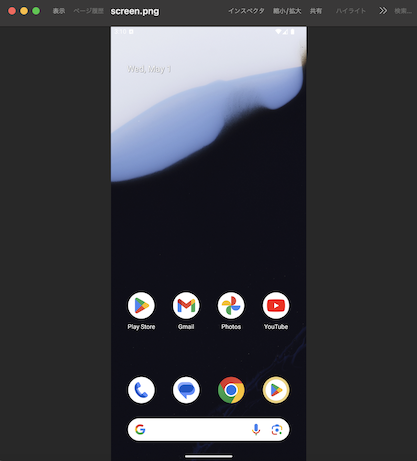
  19. ダウンロードしたファイルを開くと、スマホエミュレータスクリーンショットが取得できていた。

  20. 今度はスマホエミュレータの画面の動画を取得してみる。
    adb pull /sdcard/demo.mp4
    Codecのエラーが表示されて、画面サイズがデフォルトになった。

    スマホ上で適当に操作したのち、Ctrl+Cで録画を終了した。

  21. スクリーンショットと同じようにPCにダウンロードできた。
    adb pull /sdcard/demo.mp4

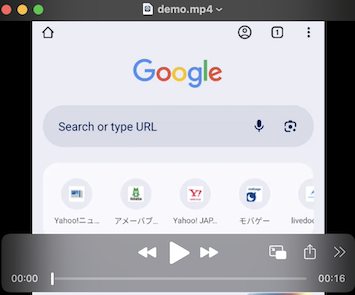
  22. 動画ファイルを開くと、スマホエミュレータ上で操作した画面遷移などが記録されていた。(下記は、画面の一部で、実際はスマホエミュレータのように縦長で保存されていました)


以上です。